ایردراپ آیفون یکی از کاربردی ترین قابلیت های اکوسیستم اپل است که انتقال سریع فایل بین دستگاه های اپل را بدون نیاز به کابل، ایمیل یا اپلیکیشن واسطه ممکن می کند. اگر می خواهید بدانید نحوه استفاده از ایردراپ چگونه است و چطور می توانید در چند ثانیه عکس، ویدیو، سند یا مخاطب را برای دوستتان بفرستید، این راهنمای گام به گام دقیقاً برای شماست. در این مقاله، همه چیز را درباره ارسال فایل بین دو آیفون با AirDrop بررسی می کنیم؛ از پیش نیازها و تنظیمات تا رفع مشکلات رایج و نکات امنیتی.
ایردراپ چیست و چه کاربردی دارد؟
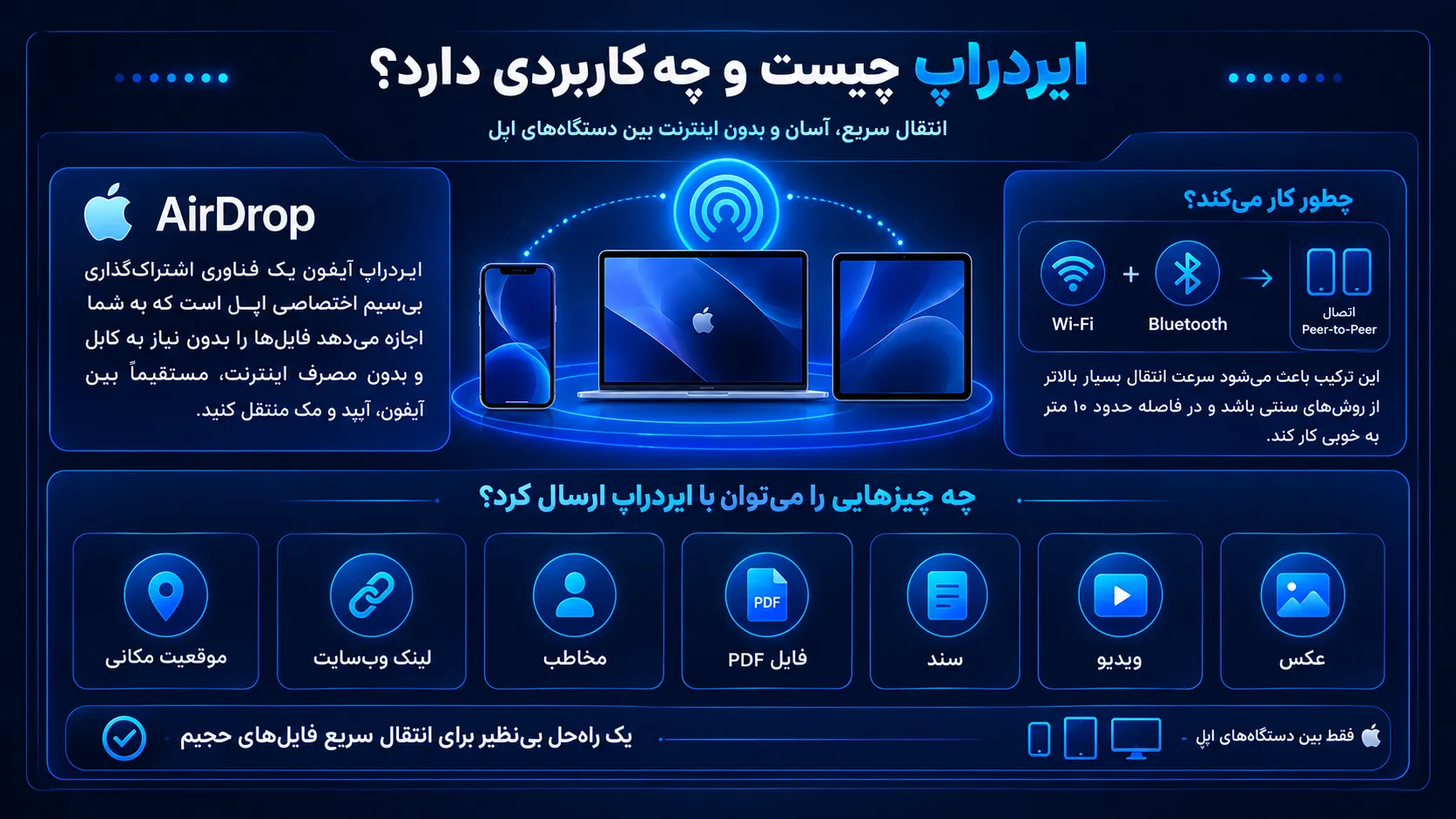
AirDrop آیفون یک فناوری اشتراک گذاری بی سیم اختصاصی اپل است که به شما اجازه می دهد فایل ها را بدون نیاز به کابل و بدون مصرف اینترنت، مستقیماً بین آیفون، آیپد و مک منتقل کنید. این قابلیت از ترکیب Wi-Fi و Bluetooth برای برقراری یک اتصال peer-to-peer استفاده می کند؛ به همین دلیل سرعت انتقال آن بسیار بالاتر از روش های سنتی است و در فاصله ای حدود ۱۰ متر به خوبی کار می کند.
کاربرد ایردراپ فقط به ارسال عکس محدود نمی شود. با AirDrop می توانید ویدیو، فایل PDF، سند، مخاطب، لینک وب سایت و حتی موقعیت مکانی را برای دستگاه های اپل اطراف خود بفرستید. این ویژگی زمانی که می خواهید چند فایل حجیم را سریع جابه جا کنید، یک راه حل بی نظیر محسوب می شود.
| انواع فایل های قابل ارسال با ایردراپ | توضیح |
|---|
| عکس و ویدیو | از اپ Photos |
| فایل و سند | از اپ Files |
| مخاطب (Contact) | از اپ Contacts |
| لینک وب سایت | از Safari یا هر مرورگر |
| موقعیت مکانی | از اپ Maps |
فایل های ارسالی ایردراپ محدود به نوع خاصی نیستند؛ شما می توانید عکس، ویدیو، سند PDF، فایل های متنی، مخاطب، لینک وب سایت و حتی موقعیت مکانی را ارسال کنید. با این حال، توجه داشته باشید که AirDrop فقط بین دستگاه های اپل کار می کند و برای انتقال فایل به اندروید یا ویندوز باید از روش های جایگزین استفاده کنید.
تفاوت ایردراپ با بلوتوث و سایر روش های انتقال فایل
بسیاری از کاربران می پرسند تفاوت ایردراپ و بلوتوث چیست و چرا باید AirDrop را به جای روش های دیگر انتخاب کنند. بلوتوث یک فناوری قدیمی تر با سرعت انتقال پایین است که برای انتقال فایل های حجیم اصلاً مناسب نیست. در مقابل، AirDrop از Wi-Fi Direct استفاده می کند و سرعت انتقال آن چند برابر بلوتوث است.
اگر بین ایردراپ یا واتساپ مردد هستید، باید بدانید که واتساپ برای انتقال فایل به اینترنت نیاز دارد، فایل ها را فشرده می کند و محدودیت حجم دارد. ایمیل هم برای فایل های بزرگ مناسب نیست. Quick Share (در اندروید) هم فقط بین دستگاه های اندرویدی و ویندوز کار می کند و با آیفون سازگار نیست. به همین دلیل، AirDrop آیفون سریع ترین و ساده ترین راه برای انتقال فایل بین دو آیفون است.
| روش انتقال | سرعت | نیاز به اینترنت | محدودیت حجم |
|---|
| AirDrop | بسیار بالا | ندارد | تقریباً نامحدود |
| بلوتوث | پایین | ندارد | محدود |
| واتساپ | متوسط | دارد | ۲ گیگابایت |
| ایمیل | پایین | دارد | ۲۵ مگابایت |
ایرادپ به وای فای نیاز دارد؟ برای AirDrop لازم نیست به یک شبکه Wi-Fi وصل باشید؛ فقط باید Wi-Fi و Bluetooth روی هر دو دستگاه روشن باشد. برای مطالعه بیشتر درباره AirDrop می توانید به صفحه رسمی اپل در مورد AirDrop مراجعه کنید. همچنین پیشنهاد می کنیم بخش پیش نیازهای استفاده از ایردراپ را در همین مقاله مطالعه کنید.
آیا ایردراپ به اینترنت نیاز دارد؟
یکی از رایج ترین سوالات کاربران این است که آیا ایردراپ به وای فای نیاز دارد یا خیر. پاسخ کوتاه این است: AirDrop به اینترنت نیاز ندارد، اما به Wi-Fi و Bluetooth روشن نیاز دارد. این دو فناوری به صورت مستقیم و peer-to-peer بین دو دستگاه ارتباط برقرار می کنند و داده ها را منتقل می کنند.
پس اگر می پرسید «چطور بدون اینترنت فایل بفرستم؟» کافی است Wi-Fi و Bluetooth هر دو دستگاه را روشن کنید و AirDrop را فعال کنید. حتی در حالت پرواز هم اگر Wi-Fi و Bluetooth را جداگانه روشن کنید، AirDrop کار می کند.
سوالات متداول درباره ایردراپ چیست؟
پیش نیازهای استفاده از ایردراپ در آیفون
برای اینکه ایردراپ بدون مشکل کار کند، باید چند پیش نیاز ایردراپ و شرایط استفاده از ایردراپ را رعایت کنید. اگر تا به حال برایتان پیش آمده که بپرسید «چرا ایردراپ کار نمی کند؟»، در بسیاری از موارد علت عدم موفقیت، رعایت نشدن همین شرایط ساده است. مهم ترین پیش نیازها عبارتند از: روشن بودن Wi-Fi و Bluetooth روی هر دو دستگاه، غیرفعال بودن Personal Hotspot، و رعایت فاصله ۱۰ متری بین دو آیفون.
| چک لیست پیشنیازهای ایردراپ | وضعیت |
|---|
| Wi-Fi روشن باشد | ✅ |
| Bluetooth روشن باشد | ✅ |
| Personal Hotspot غیرفعال باشد | ✅ |
| فاصله دو دستگاه کمتر از ۱۰ متر باشد | ✅ |
| هر دو دستگاه قفل نشده باشند | ✅ |
| حالت دریافت روی Contacts Only یا Everyone for 10 Minutes باشد | ✅ |
روشن کردن وای فای و بلوتوث در آیفون
اولین و مهم ترین قدم، روشن کردن وای فای و روشن کردن بلوتوث است. برای این کار سریع ترین راه استفاده از Control Center است: از بالای سمت راست صفحه (یا از پایین در مدل های قدیمی تر) به پایین سوایپ کنید تا کنترل سنتر باز شود. سپس روی آیکون Wi-Fi و Bluetooth ضربه بزنید تا آبی رنگ شوند.
اگر ترجیح می دهید از Settings استفاده کنید، مسیر زیر را دنبال کنید:
- Settings > Wi-Fi را باز کنید و کلید را روشن کنید.
- Settings > Bluetooth را باز کنید و کلید را روشن کنید.
آیا باید به وای فای وصل باشم یا فقط روشن باشد؟ فقط روشن بودن Wi-Fi کافی است؛ نیازی به اتصال به یک شبکه Wi-Fi خاص نیست. AirDrop از Wi-Fi به صورت مستقیم و peer-to-peer استفاده می کند.
برای مطالعه بیشتر درباره تنظیمات ایردراپ، پیشنهاد می کنیم بخش «تنظیمات ایردراپ در آیفون» را در همین مقاله ببینید.
غیرفعال کردن Personal Hotspot
Personal Hotspot یا هات اسپات شخصی یکی از رایج ترین دلایل کار نکردن AirDrop است. وقتی هات اسپات روشن باشد، آیفون شما به عنوان یک روتر عمل می کند و این موضوع باعث تداخل شبکه و قطع اتصال مستقیم AirDrop می شود.
برای غیرفعال کردن Personal Hotspot:
- Settings > Personal Hotspot را باز کنید.
- کلید Allow Others to Join را خاموش کنید.
اگر از Personal Hotspot استفاده نمی کنید اما آن را روشن گذاشته اید، همین می تواند دلیل «چرا با هات اسپات ایردراپ کار نمی کند؟» باشد. پس قبل از هر چیز، هات اسپات را خاموش کنید.
بررسی فاصله و شرایط محیطی
محدوده ایردراپ حدود ۱۰ متر (۳۰ فوت) است و در این فاصله، بهترین عملکرد را دارد. هرچه فاصله ایردراپ بیشتر شود یا موانع فیزیکی مثل دیوار بین دو دستگاه قرار بگیرد، احتمال قطع شدن یا کند شدن انتقال فایل بیشتر می شود. همچنین داشتن خط دید مستقیم بین دو آیفون به بهبود کیفیت اتصال کمک می کند.
ایردراپ تا چه فاصله ای کار می کند؟ به طور استاندارد تا حدود ۱۰ متر، اما در محیط های باز و بدون مانع ممکن است کمی بیشتر هم جواب دهد.
| عوامل مؤثر بر برد AirDrop | تأثیر |
|---|
| فاصله کمتر از ۱۰ متر | عملکرد بهینه |
| وجود دیوار یا مانع | کاهش برد |
| روشن بودن Wi-Fi و Bluetooth | ضروری |
| فعال بودن Personal Hotspot | اختلال |
| فعال بودن VPN | اختلال |
سوالات متداول درباره پیش نیازهای ایردراپ
تنظیمات ایردراپ در آیفون (AirDrop کجاست؟)
اگر می پرسید «ایردراپ کجاست؟» یا نمی دانید چطور تنظیمات ایردراپ را تغییر دهید، در این بخش همه مسیرهای دسترسی و حالت های دریافت AirDrop settings را بررسی می کنیم. AirDrop در دو نقطه اصلی آیفون قابل دسترسی است: Control Center و Settings. هر کدام از این مسیرها کاربرد خودشان را دارند؛ Control Center برای دسترسی سریع و Settings برای تنظیمات دقیق تر مناسب است.
| حالت دریافت ایردراپ | توضیح |
|---|
| Receiving Off | AirDrop کاملاً خاموش است و هیچ فایلی دریافت نمیشود |
| Contacts Only | فقط مخاطبین شما میتوانند برایتان فایل بفرستند |
| Everyone for 10 Minutes | همه میتوانند تا ۱۰ دقیقه برایتان فایل بفرستند |
دسترسی به تنظیمات AirDrop از Control Center
سریع ترین راه برای دسترسی به ایردراپ در کنترل سنتر است. برای این کار:
- از بالای سمت راست صفحه به پایین سوایپ کنید تا Control Center باز شود.
- روی بخش کنترل های اتصال (شبکه) نگه دارید تا بزرگ تر شود.
- روی آیکون AirDrop ضربه بزنید یا نگه دارید تا گزینه های دریافت باز شود.
دسترسی به تنظیمات AirDrop از Settings
اگر به تنظیمات دقیق تر نیاز دارید، از مسیر Settings وارد شوید:
- Settings > General را باز کنید.
- گزینه AirDrop را انتخاب کنید.
- در این صفحه می توانید حالت دریافت و گزینه های مربوط به AirDrop Code را تنظیم کنید.
حالت های دریافت ایردراپ (Receiving Off / Contacts Only / Everyone for 10 Minutes)
سه حالت دریافت در AirDrop وجود دارد که هر کدام کاربرد خاص خودشان را دارند:
Receiving Off (خاموش): AirDrop کاملاً غیرفعال می شود و هیچ فایلی دریافت نمی کنید. این حالت برای زمانی مناسب است که در مکان عمومی هستید و نمی خواهید کسی برایتان فایل بفرستد.
Contacts Only (فقط مخاطبین): فقط افرادی که در مخاطبین شما ذخیره شده اند می توانند برایتان فایل بفرستند. این امن ترین حالت پیش فرض است.
Everyone for 10 Minutes (همه برای ۱۰ دقیقه): همه می توانند تا ۱۰ دقیقه برایتان فایل بفرستند. بعد از ۱۰ دقیقه، این حالت به صورت خودکار به Contacts Only برمی گردد. این انقضای خودکار برای حفظ حریم خصوصی طراحی شده است.
| حالت دریافت | امنیت | مناسب برای |
|---|
| Receiving Off | بالاترین | مکانهای عمومی |
| Contacts Only | بالا | استفاده روزمره |
| Everyone for 10 Minutes | متوسط | انتقال سریع با غریبهها |
AirDrop Code چیست و چه زمانی استفاده می شود
AirDrop Code یک قابلیت جدید در iOS 26.2 است که به شما اجازه می دهد بدون نیاز به ذخیره کردن مخاطب، با غیرمخاطبین هم فایل رد و بدل کنید. وقتی کسی در مخاطبین شما نیست، می توانید یک کد ۶ رقمی برای او تولید کنید و او با وارد کردن آن، به عنوان Other Known Contacts برای ۳۰ روز در دستگاه شما ثبت می شود.
سوالات متداول درباره تنظیمات ایردراپ
نحوه ارسال فایل با ایردراپ بین دو آیفون
حالا که با تنظیمات آشنا شدید، وقت آن است که یاد بگیرید نحوه ارسال فایل با ایردراپ چگونه است. فرآیند ارسال فایل بین دو آیفون بسیار ساده است و فقط چند ثانیه طول می کشد. در همه روش ها، الگوی کار یکسان است: فایل را انتخاب می کنید، دکمه اشتراک گذاری را می زنید، AirDrop را انتخاب می کنید و دستگاه مقصد را برمی گزینید. طرف مقابل هم باید فایل را Accept کند.
| نوع فایل | اپلیکیشن مربوطه |
|---|
| عکس و ویدیو | Photos |
| فایل و PDF | Files |
| مخاطب | Contacts |
| لینک وب | Safari |
| موقعیت مکانی | Maps |
ارسال عکس و ویدیو از اپ Photos
یکی از رایج ترین کاربردهای AirDrop، ارسال عکس با ایردراپ است. برای این کار:
- اپ Photos را باز کنید.
- عکس یا ویدیوی مورد نظر را انتخاب کنید (روی آن ضربه بزنید).
- روی دکمه Share (آیکون مربع با فلش رو به بالا) ضربه بزنید.
- در منوی Share Sheet، گزینه AirDrop را انتخاب کنید.
- دستگاه مقصد را از لیست انتخاب کنید.
- طرف مقابل باید روی Accept ضربه بزند.
ارسال فایل از اپ Files
برای ارسال فایل با ایردراپ از اپ Files:
- اپ Files را باز کنید.
- فایل مورد نظر را پیدا کنید (مثلاً یک PDF).
- روی فایل نگه دارید یا More را بزنید.
- گزینه Share را انتخاب کنید.
- AirDrop را بزنید و دستگاه مقصد را انتخاب کنید.
برای آگاهی از نحوه دریافت، پیشنهاد می کنیم بخش «نحوه دریافت فایل با ایردراپ» را در همین مقاله مطالعه کنید. نکته مهم درباره ارسال برنامه با ایردراپ: AirDrop امکان انتقال مستقیم اپلیکیشن های نصب شده (مثل اپ های App Store) را ندارد. اگر می خواهید یک برنامه را به آیفون دیگر منتقل کنید، باید لینک App Store آن را با AirDrop بفرستید یا از قابلیت هایی مثل Shared with You استفاده کنید. برای انتقال فایل های جانبی برنامه ها (مثل اسناد و پروژه ها) می توانید از AirDrop استفاده کنید.
ارسال مخاطب (Contact) با ایردراپ
برای ارسال مخاطب با ایردراپ:
- اپ Contacts را باز کنید.
- مخاطب مورد نظر را انتخاب کنید.
- روی Share Contact ضربه بزنید.
- AirDrop را انتخاب کنید و دستگاه مقصد را بزنید.
ارسال مخاطب (Contact) با ایردراپ
برای ارسال مخاطب با ایردراپ:
- اپ Contacts را باز کنید.
- مخاطب مورد نظر را انتخاب کنید.
- روی Share Contact ضربه بزنید.
- AirDrop را انتخاب کنید و دستگاه مقصد را بزنید.
ارسال به مخاطبین (Contacts) در مقابل غیرمخاطبین (Non-Contacts)
وقتی می خواهید برای کسی فایل بفرستید، دو حالت وجود دارد: ارسال به مخاطبین و ارسال به غریبه ها.
اگر طرف مقابل در مخاطبین شما ذخیره شده باشد، در حالت Contacts Only به راحتی در لیست AirDrop ظاهر می شود. اما اگر در مخاطبین شما نباشد، باید یا حالت دریافت او روی Everyone for 10 Minutes باشد، یا از AirDrop Code استفاده کنید.
چطور برای کسی که در مخاطبین نیستم فایل بفرستم؟ دو راه دارید:
- از طرف مقابل بخواهید حالت دریافت را روی Everyone for 10 Minutes بگذارد.
- یا از AirDrop Code استفاده کنید که با Apple Account، شماره تماس یا ایمیل کار می کند.
| ویژگی | ارسال به مخاطب | ارسال به غیرمخاطب |
|---|
| نیاز به ذخیره مخاطب | دارد | ندارد |
| حالت دریافت | Contacts Only | Everyone for 10 Minutes یا AirDrop Code |
| امنیت | بالاتر | متوسط |
| سرعت راهاندازی | فوری | نیاز به تنظیم |
سوالات متداول درباره ارسال فایل با ایردراپ
نحوه دریافت فایل با ایردراپ در آیفون
دریافت فایل با ایردراپ به سادگی ارسال آن است، اما بسیاری از کاربران نمی دانند بعد از ارسال فایل، دقیقاً چه اتفاقی می افتد و چطور باید فایل را Accept کنند. وقتی کسی برای شما فایلی می فرستد، یک نوتیفیکیشن AirDrop روی صفحه شما ظاهر می شود که شامل پیش نمایش فایل و دو گزینه Accept و Decline است. پس از زدن Accept، فایل به صورت خودکار در اپلیکیشن مربوطه ذخیره می شود.
Accept کردن فایل دریافتی
برای Accept ایردراپ و پذیرفتن فایل:
- وقتی نوتیفیکیشن AirDrop روی صفحه ظاهر شد، روی آن ضربه بزنید.
- گزینه Accept را انتخاب کنید.
- منتظر بمانید تا انتقال کامل شود (یک نوار پیشرفت نمایش داده می شود).
- بعد از پایان، فایل به صورت خودکار در اپ مربوطه ذخیره می شود.
برای آگاهی از محل ذخیره فایل، پیشنهاد می کنیم بخش «محل ذخیره فایل های دریافتی» را در همین مقاله مطالعه کنید.
محل ذخیره فایل های دریافتی (Photos / Files / Contacts)
یکی از پرتکرارترین سوالات کاربران این است که «فایل ایردراپ کجا ذخیره می شود؟» پاسخ به نوع فایل بستگی دارد؛ AirDrop فایل را به صورت خودکار در اپلیکیشن مربوطه ذخیره می کند. اگر می خواهید بدانید چگونه تاریخچه ایردراپ را ببینیم، باید توجه داشته باشید که AirDrop یک تاریخچه اختصاصی و یکپارچه ندارد. فایل های دریافتی بر اساس نوع شان در اپ های مقصد (Photos، Files، Contacts) ذخیره می شوند و برای مشاهده سابقه انتقال، باید هر اپ را جداگانه بررسی کنید.
| نوع فایل دریافتی | محل ذخیره |
|---|
| عکس و ویدیو | اپ Photos |
| فایل و PDF | اپ Files (پوشه Downloads یا On My iPhone) |
| مخاطب | اپ Contacts |
| لینک وب | اپ Safari |
| موقعیت مکانی | اپ Maps |
استفاده از AirDrop Code برای دریافت از غیرمخاطبین
اگر می خواهید از کسی که در مخاطبین شما نیست فایل دریافت کنید، AirDrop Code بهترین راه حل است. این قابلیت در iOS 26.2 معرفی شده و به شما اجازه می دهد بدون نیاز به ذخیره کردن مخاطب، با غیرمخاطبین هم فایل رد و بدل کنید.
برای استفاده از AirDrop Code:
- در Control Center یا Settings وارد بخش AirDrop شوید.
- گزینه Get AirDrop Code را انتخاب کنید.
- یک کد ۶ رقمی روی صفحه شما نمایش داده می شود.
- این کد را با طرف مقابل به اشتراک بگذارید.
- او کد را وارد می کند و سپس می توانید فایل ها را بین هم رد و بدل کنید.
سوالات متداول درباره دریافت فایل با ایردراپ
قابلیت های پیشرفته ایردراپ (iOS 17 و بالاتر)
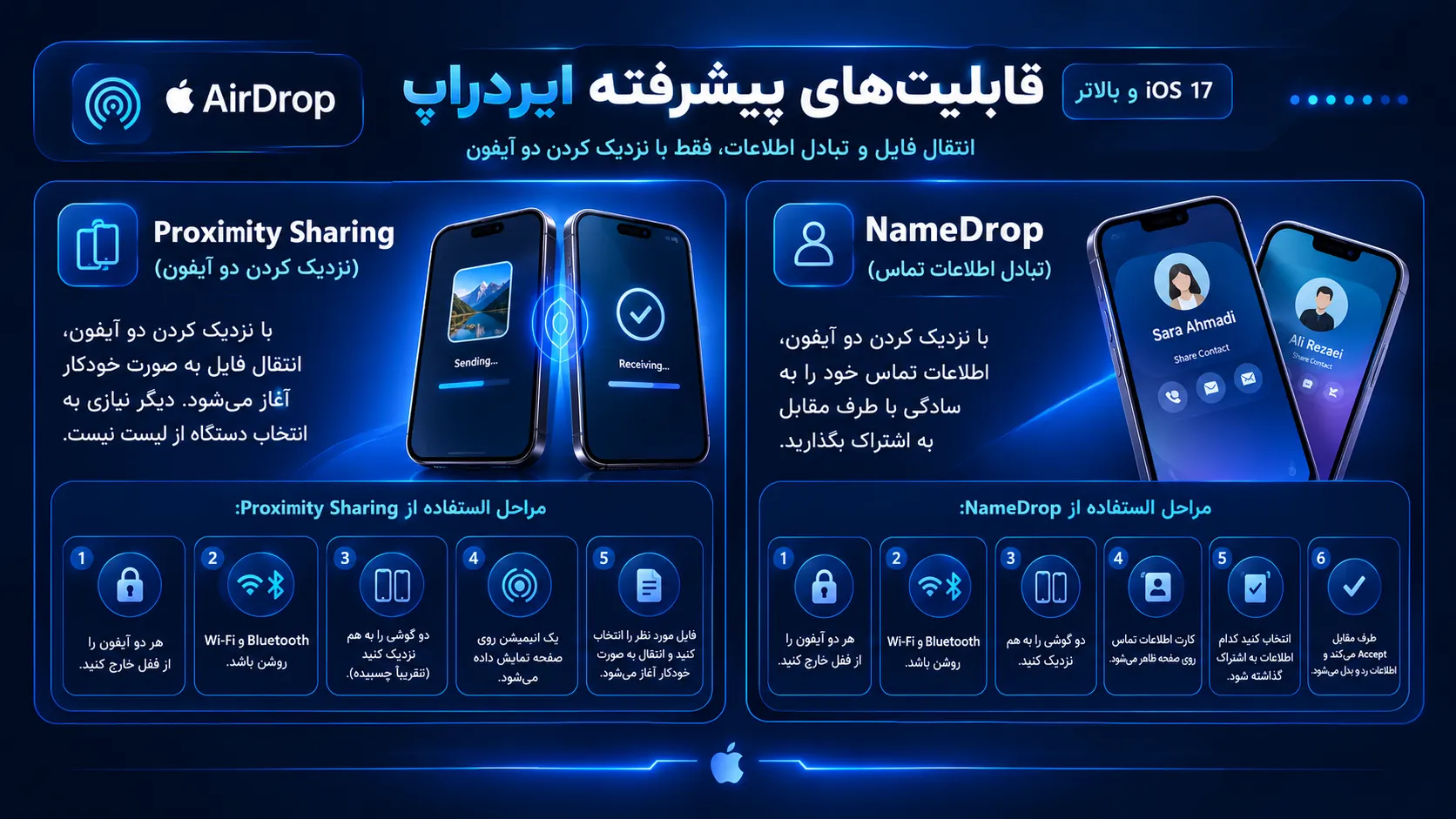
از iOS 17 به بعد، اپل قابلیت های جدیدی به AirDrop اضافه کرده که تجربه انتقال فایل را بسیار ساده تر و جذاب تر کرده است. مهم ترین این قابلیت ها Proximity Sharing و NameDrop هستند. این ویژگی ها بر پایه نزدیک کردن دو گوشی کار می کنند و دیگر نیازی به انتخاب دستی دستگاه از لیست AirDrop نیست.
Proximity Sharing (نزدیک کردن دو آیفون)
Proximity Sharing یکی از جذاب ترین قابلیت های ایردراپ iOS 17 است. با این قابلیت، کافی است دو آیفون را به هم نزدیک کنید تا انتقال فایل به صورت خودکار آغاز شود. دیگر نیازی نیست وارد Share Sheet شوید یا دستگاه مقصد را از لیست انتخاب کنید.
برای استفاده از Proximity Sharing:
- هر دو آیفون را از قفل خارج کنید.
- Wi-Fi و Bluetooth هر دو دستگاه روشن باشد.
- دو گوشی را به هم نزدیک کنید (تقریباً چسبیده به هم).
- یک انیمیشن روی صفحه نمایش داده می شود.
- فایل مورد نظر را انتخاب کنید و انتقال به صورت خودکار آغاز می شود.
برای مطالعه بیشتر درباره تنظیمات لازم، پیشنهاد می کنیم بخش «تنظیمات ایردراپ در آیفون» را در همین مقاله مطالعه کنید.
NameDrop (تبادل اطلاعات تماس)
NameDrop یک قابلیت مکمل Proximity Sharing است که مخصوص تبادل مخاطب طراحی شده. با NameDrop می توانید فقط با نزدیک کردن دو آیفون به هم، اطلاعات تماس خود را با طرف مقابل رد و بدل کنید.
- مراحل استفاده از NameDrop:
- هر دو آیفون را از قفل خارج کنید.
- Wi-Fi و Bluetooth روشن باشد.
- دو گوشی را به هم نزدیک کنید.
- کارت اطلاعات تماس شما روی صفحه ظاهر می شود.
- انتخاب کنید که کدام اطلاعات به اشتراک گذاشته شود.
- طرف مقابل هم Accept می کند و اطلاعات رد و بدل می شود.
سوالات متداول درباره قابلیت های جدید ایردراپ
رفع مشکلات رایج ایردراپ در آیفون
با اینکه AirDrop معمولاً بدون مشکل کار می کند، اما گاهی ممکن است با خطاهایی مواجه شوید. اگر ایردراپ کار نمی کند، نگران نباشید؛ بیشتر این مشکلات با چند راه حل ساده برطرف می شوند. در این بخش، رایج ترین مشکلات ایردراپ و راه حل های عیب یابی (troubleshooting) را بررسی می کنیم.
| مشکل | راهحل اصلی |
|---|
| دستگاه پیدا نمیشود | بررسی تنظیمات دریافت و مخاطبین |
| انتقال شروع نمیشود | خاموش کردن VPN و هاتاسپات |
| فایل پیدا نمیشود | بررسی اپ Photos یا Files |
| قطع شدن ناگهانی | ریستارت Wi-Fi و Bluetooth |
ایردراپ دستگاه مقابل را پیدا نمی کند
یکی از رایج ترین مشکلات، این است که ایردراپ پیدا نمی کند و دستگاه مقابل در لیست نمایش داده نمی شود. دلایل متعددی می تواند وجود داشته باشد:
- تنظیمات دریافت: اگر دستگاه مقابل روی Contacts Only باشد و شما در مخاطبین او ذخیره نشده باشید، اسم شما در لیست AirDrop ظاهر نمی شود. راه حل: از او بخواهید حالت دریافت را روی Everyone for 10 Minutes بگذارد؛
- فاصله دو دستگاه: فاصله دو دستگاه باید کمتر از ۱۰ متر باشد؛
- Wi-Fi و Bluetooth: هر دو باید روشن باشند؛
- قفل بودن دستگاه: اگر یکی از دستگاه ها قفل باشد، ممکن است AirDrop آن را نشان ندهد.
برای مطالعه بیشتر درباره تنظیمات، پیشنهاد می کنیم بخش «تنظیمات ایردراپ در آیفون» را در همین مقاله ببینید.
انتقال فایل با AirDrop شروع نمی شود
گاهی اوقات دستگاه در لیست AirDrop دیده می شود، اما انتقال فایل شروع نمی شود و AirDrop stuck می شود. این مشکل معمولاً به دلایل زیر رخ می دهد:
- VPN: اگر VPN روشن باشد، ممکن است AirDrop را مختل کند. VPN را خاموش کنید؛
- Personal Hotspot: هات اسپات شخصی را غیرفعال کنید؛
- ریستارت: Wi-Fi و Bluetooth را خاموش و دوباره روشن کنید؛
- ریستارت دستگاه: در موارد نادر، ریستارت کردن هر دو آیفون مشکل را حل می کند.
فایل AirDrop دریافت می شود اما پیدا نمی شود
اگر فایل AirDrop دریافت می شود اما پیدا نمی شود، باید بدانید که AirDrop فایل را بر اساس نوع آن در اپ مربوطه ذخیره می کند. اگر به دنبال «فایل AirDrop کجاست» هستید، این جدول کمک می کند:
| نوع فایل | محل جستجو |
|---|
| عکس و ویدیو | اپ Photos > Recents |
| فایل و PDF | اپ Files > Downloads یا On My iPhone |
| مخاطب | اپ Contacts |
| لینک | اپ Safari |
| موقعیت | اپ Maps |
نقش VPN و Personal Hotspot در اختلال AirDrop
VPN و Personal Hotspot دو عامل اصلی اختلال در AirDrop هستند. وقتی VPN روشن است، ترافیک شبکه از سرور VPN عبور می کند و این موضوع باعث قطع اتصال مستقیم AirDrop می شود. Personal Hotspot هم باعث تداخل شبکه می شود و AirDrop نمی تواند اتصال peer-to-peer برقرار کند.
راه حل: قبل از استفاده از AirDrop، VPN و Personal Hotspot را خاموش کنید. بعد از انتقال، می توانید دوباره آن ها را روشن کنید.
سوالات متداول درباره رفع مشکلات ایردراپ
امنیت و حریم خصوصی در ایردراپ
یکی از دغدغه های اصلی کاربران، امنیت ایردراپ است. آیا ایردراپ امن است؟ پاسخ کوتاه این است: بله، AirDrop به صورت پیش فرض از رمزنگاری قوی استفاده می کند و امنیت آن در سطح بالایی قرار دارد. اما این امنیت به شرطی حفظ می شود که از تنظیمات درست استفاده کنید و در مکان های عمومی احتیاط لازم را داشته باشید.
در این بخش، لایه های امنیتی AirDrop، رمزنگاری، خطرات حالت Everyone و مدیریت مخاطبین موقت را بررسی می کنیم.
| حالت دریافت | سطح امنیت | مناسب برای |
|---|
| Receiving Off | بالاترین | مکان های عمومی |
| Contacts Only | بالا | استفاده روزمره |
| Everyone for 10 Minutes | متوسط | انتقال سریع با غریبه ها |
آیا انتقال فایل با AirDrop رمزنگاری می شود؟
بله، رمزنگاری ایردراپ (AirDrop encryption) یکی از نقاط قوت اصلی این فناوری است. AirDrop از رمزنگاری end-to-end استفاده می کند و داده ها با استاندارد TLS محافظت می شوند. این بدان معناست که حتی اگر کسی ارتباط شما را رهگیری کند، نمی تواند محتوای فایل ها را بخواند.
آیا AirDrop امن است؟ بله، چون:
- فایل ها با رمزنگاری TLS منتقل می شوند.
- اتصال بین دو دستگاه مستقیم و peer-to-peer است.
- داده ها از سرور واسطه عبور نمی کنند.
- هر دستگاه قبل از Accept، هویت طرف مقابل را تأیید می کند.
به همین دلیل، AirDrop از بسیاری از روش های دیگر انتقال فایل (مثل ایمیل یا پیام رسان ها) امن تر است.
خطرات استفاده از حالت Everyone for 10 Minutes
حالت Everyone for 10 Minutes راحت ترین حالت دریافت است، اما خطرات Everyone را نباید نادیده گرفت. در این حالت، هر کسی در محدوده ۱۰ متری می تواند برای شما فایل بفرستد. اگر در مکان عمومی مثل مترو، کافه یا فرودگاه این حالت را فعال کنید، ممکن است فایل های ناخواسته یا حتی مخرب دریافت کنید.
چرا Everyone خطرناک است؟ چون:
- هر غریبه ای می تواند درخواست ارسال فایل بدهد.
- ممکن است فایل های ناخواسته یا نامناسب دریافت کنید.
- احتمال فیشینگ یا ارسال فایل های مخرب وجود دارد.
- حریم خصوصی شما در معرض خطر قرار می گیرد.
توصیه امنیتی: در مکان های عمومی، حالت Contacts Only را فعال کنید. اگر مجبور به استفاده از Everyone for 10 Minutes هستید، بعد از پایان انتقال فوراً آن را به Contacts Only برگردانید.
مدیریت مخاطبین موقت (Other Known Contacts)
وقتی از AirDrop Code استفاده می کنید یا کسی از حالت Everyone for 10 Minutes برایتان فایل می فرستد، آن شخص به عنوان Other Known Contacts در دستگاه شما ثبت می شود. این مخاطبین موقت تا ۳۰ روز در سیستم باقی می مانند و بعد از آن به صورت خودکار حذف می شوند.
چطور مخاطب موقت AirDrop را حذف کنم؟ برای حذف دستی:
- اپ Contacts را باز کنید.
- بخش Other Known Contacts را پیدا کنید.
- روی مخاطب مورد نظر ضربه بزنید.
- گزینه Forget This Person را انتخاب کنید.
به این ترتیب، مخاطب موقت حذف می شود و دیگر نمی تواند بدون تأیید شما برایتان فایل بفرستد.
برای مطالعه بیشتر درباره AirDrop Code، پیشنهاد می کنیم بخش «AirDrop Code چیست» را در همین مقاله ببینید.
سوالات متداول درباره امنیت ایردراپ
سوالات متداول جامع درباره ایردراپ










هیچ دیدگاهی ثبت نشده است.