


امروزه گوشی های هوشمند به مخزن اصلی اطلاعات ما تبدیل شده اند، اما محدودیت فضای ذخیره سازی یا نیاز به ویرایش فایل ها در ابعاد بزرگ تر، ما را ناگزیر به انتقال فایل از کامپیوتر به گوشی یا برعکس می کند. فرقی نمی کند به دنبال جابجایی چند عکس ساده باشید یا بخواهید فایل های حجیم کاری را منتقل کنید؛ روش های متعددی وجود دارد که هر کدام بسته به سرعت، دسترسی به اینترنت و تجهیزات جانبی، مزایای خاص خود را دارند. در این مقاله، تمامی متدهای استاندارد و سریع برای جابجایی اطلاعات میان این دو پلتفرم را بررسی می کنیم تا بهترین گزینه را انتخاب کنید.
روش های انتقال فایل از کامپیوتر به گوشی
برای فرستادن اطلاعات از سیستم به موبایل، انتخاب های شما به دو دسته کلی «سیم دار» و «بی سیم» تقسیم می شوند. اگر سرعت اولویت اول شماست، کابل ها حرف اول را می زنند، اما برای راحتی و عدم وابستگی به سخت افزار، روش های مبتنی بر شبکه و بلوتوث کاربردی تر هستند. در ادامه، جزئیات هر یک از این روش ها را برای انتقال فایل از کامپیوتر به گوشی شرح می دهیم.
انتقال فایل از کامپیوتر به گوشی با wifi
استفاده از شبکه وای فای یکی از مدرن ترین و سریع ترین روش ها برای جابجایی داده ها بدون درگیری با کابل های دست وپاگیر است. در این متد، هر دو دستگاه باید به یک مودم مشترک متصل باشند.
- استفاده از IP Address: اپلیکیشن هایی مانند WiFi FTP Server به شما اجازه می دهند گوشی خود را به یک سرور محلی تبدیل کنید. پس از اجرا، آدرسی مانند ftp://192.168.1.5:2221 به شما داده می شود که با وارد کردن آن در File Explorer کامپیوتر، تمام حافظه گوشی به صورت یک درایو ظاهر شده و می توانید فرآیند انتقال فایل از کامپیوتر به گوشی را انجام دهید.
- سرویس های ابری و پیام رسان ها: روش ساده تر، استفاده از نسخه وب تلگرام یا واتس اپ و همچنین سرویس هایی مثل Google Drive است. شما فایل را در کامپیوتر آپلود کرده و در گوشی دانلود می کنید. این روش برای فایل های کم حجم فوق العاده است، اما برای حجم های بالا، پهنای باند اینترنت شما را مصرف می کند.
انتقال فایل از لپ تاپ به گوشی با کابل
استفاده از کابل، علی رغم پیشرفت تکنولوژی، همچنان پایدارترین و سریع ترین روش برای جابجایی داده های حجیم است. برای انتقال فایل از کامپیوتر به گوشی از طریق کابل، این مراحل ساده را دنبال کنید:
- اتصال سخت افزاری: ابتدا گوشی خود را با استفاده از کابل USB (ترجیحاً کابل اورجینال) به یکی از پورت های لپ تاپ متصل کنید.
- تغییر وضعیت در گوشی: پس از اتصال، نوار اعلان ها (Notifications) را در گوشی به پایین بکشید. روی گزینه ای که عبارت USB برای شارژ یا Charging via USB دارد ضربه بزنید.
- انتخاب پروتکل انتقال: در منوی باز شده، گزینه File Transfer یا MTP را انتخاب کنید. با این کار، حافظه گوشی شما توسط ویندوز شناسایی می شود.
- مدیریت فایل در ویندوز: در لپ تاپ خود وارد This PC شوید. آیکون گوشی شما در کنار درایوهای سیستم ظاهر می شود. روی آن دو بار کلیک کنید تا وارد حافظه داخلی (Internal Storage) شوید.
- کپی و انتقال: حالا فایل های مورد نظر خود را در لپ تاپ انتخاب کرده، راست کلیک کنید و Copy را بزنید. سپس در پوشه مقصد در گوشی (مثلاً پوشه Music یا Movies)، راست کلیک کرده و گزینه Paste را انتخاب کنید.
این روش برای انتقال فایل از کامپیوتر به گوشی بدون نیاز به اینترنت و با حداکثر سرعت کابل شما انجام می شود.
انتقال فایل از گوشی به لپ تاپ با بلوتوث
در مواقعی که کابل در دسترس نیست و نیاز دارید یک فایل سبک یا یک سند متنی را سریعاً به سیستم منتقل کنید، بلوتوث راهکاری بی دردسر است. برای انتقال فایل از گوشی به کامپیوتر در این حالت، مراحل زیر را دنبال کنید:
- فعالسازی در ویندوز: ابتدا بلوتوث لپ تاپ را از بخش تنظیمات (Settings) روشن کرده و آن را روی حالت «قابل شناسایی» (Discoverable) قرار دهید.
- آماده سازی دریافت: در ویندوز، حتماً باید روی آیکون بلوتوث در نوار وظیفه (Taskbar) راست کلیک کرده و گزینه Receive a File را انتخاب کنید؛ در غیر این صورت انتقال با خطا مواجه خواهد شد.
- ارسال از گوشی: در گوشی، فایل مورد نظر را انتخاب کرده و آیکون اشتراک گذاری (Share) را بزنید. با انتخاب گزینه Bluetooth و کلیک روی نام لپ تاپ، عملیات ارسال آغاز می شود.
- تایید و ذخیره: پس از اتمام نوار وضعیت در ویندوز، محل ذخیره فایل را انتخاب کرده و روی Finish کلیک کنید.
همچنین استفاده از فضای ابری مثل Google Drive یا Dropbox و Nixfile و بلافاصله در لپ تاپ آن را دانلود کنید. اگر به دنبال سرعت بیشتری در شبکه محلی هستید، سایت هایی مثل Snapdrop.net معجزه می کنند؛ کافیست هر دو دستگاه را در یک مرورگر باز کنید تا بدون نصب هیچ نرم افزاری و تنها از طریق اتصال وای فای مشترک، فایل ها را با درگ کردن (کشیدن و رها کردن) جابجا کنید.
روش های انتقال فایل از گوشی به کامپیوتر با کابل
استفاده از کابل، مطمئن ترین راه برای جابجایی حجم های بالای اطلاعات (مانند ویدیوهای 4K یا فولدرهای سنگین) است. در این متد، برخلاف روش های بی سیم، افت سرعت یا قطع اتصال به دلیل نوسانات وای فای رخ نمی دهد. در ادامه، استانداردترین شیوه انتقال فایل از گوشی به کامپیوتر را بررسی می کنیم.
انتقال فایل از گوشی به کامپیوتر با کابل شارژر
کابل شارژر اصلی دستگاه شما، بهترین ابزار برای برقراری این ارتباط است. برای یک انتقال امن، این گام ها را طی کنید:
- اتصال فیزیکی: یک سر کابل را به گوشی و سر دیگر را به پورت USB کامپیوتر متصل کنید.
- تنظیم حالت USB: قفل گوشی را باز کنید. نوار اعلان ها (Notifications) را به پایین بکشید و روی گزینه USB for charging ضربه بزنید.
- انتخاب File Transfer: از میان گزینه های ظاهر شده، حتماً حالت File Transfer یا MTP را انتخاب کنید تا حافظه گوشی در ویندوز شناسایی شود.
- دسترسی به فایل ها: در کامپیوتر وارد This PC شوید و روی آیکون گوشی خود کلیک کنید. حالا می توانید فایل ها را کپی کرده و در هارد سیستم خود ذخیره نمایید.
استفاده از کابل شارژر، سریع ترین نرخ انتقال داده را در میان تمامی روش ها فراهم می کند و برای جابجایی فایل های حجیم توصیه می شود. این روش به هیچ گونه اتصال اینترنت یا نصب برنامه جانبی نیاز ندارد و امنیت کامل اطلاعات شما را تضمین می کند.
انتقال فایل از گوشی به لپ تاپ با بلوتوث
اگر کابل در دسترس ندارید و فایل شما بسیار سبک است، بلوتوث یک راهکار دم دستی برای انتقال فایل از گوشی به کامپیوتر محسوب می شود:
- فعالسازی در ویندوز: ابتدا بلوتوث لپ تاپ را روشن کرده و در تنظیمات، آن را روی حالت قابل شناسایی قرار دهید.
- آماده باش ویندوز: روی آیکون بلوتوث در نوار وظیفه (Taskbar) راست کلیک کرده و گزینه Receive a File را بزنید تا پنجره “Waiting for a connection” باز شود.
- ارسال از گوشی: در گوشی، فایل را انتخاب کرده، دکمه Share را بزنید و بلوتوث را انتخاب کنید. پس از کلیک روی نام لپ تاپ، فرآیند انتقال آغاز می شود.
- ذخیره سازی: در پایان، محل ذخیره فایل در لپ تاپ را تعیین کرده و روی Finish کلیک کنید.
بلوتوث اگرچه سرعت بالایی ندارد، اما برای اسناد متنی و عکس های تکی بسیار کاربردی است. دقت داشته باشید که برای پایداری در انتقال، دستگاه ها نباید بیش از چند متر از یکدیگر فاصله داشته باشند.
انتقال فایل از گوشی به لپ تاپ بدون کابل
برای انتقال فایل از گوشی به کامپیوتر بدون درگیری با سخت افزار، روش های هوشمندی وجود دارد که بر پایه شبکه و اینترنت عمل می کنند:
- استفاده از سرویس های ابری: فایل خود را در Google Drive یا Dropbox آپلود کنید و سپس نسخه تحت وب آن ها را در لپ تاپ باز کرده و فایل را دانلود کنید.
- سایت های اشتراک گذاری مستقیم: وب سایت net به شما اجازه می دهد بدون نصب هیچ برنامه ای و تنها با حضور دو دستگاه در یک شبکه وای فای، فایل ها را با سرعت بالا جابجا کنید.
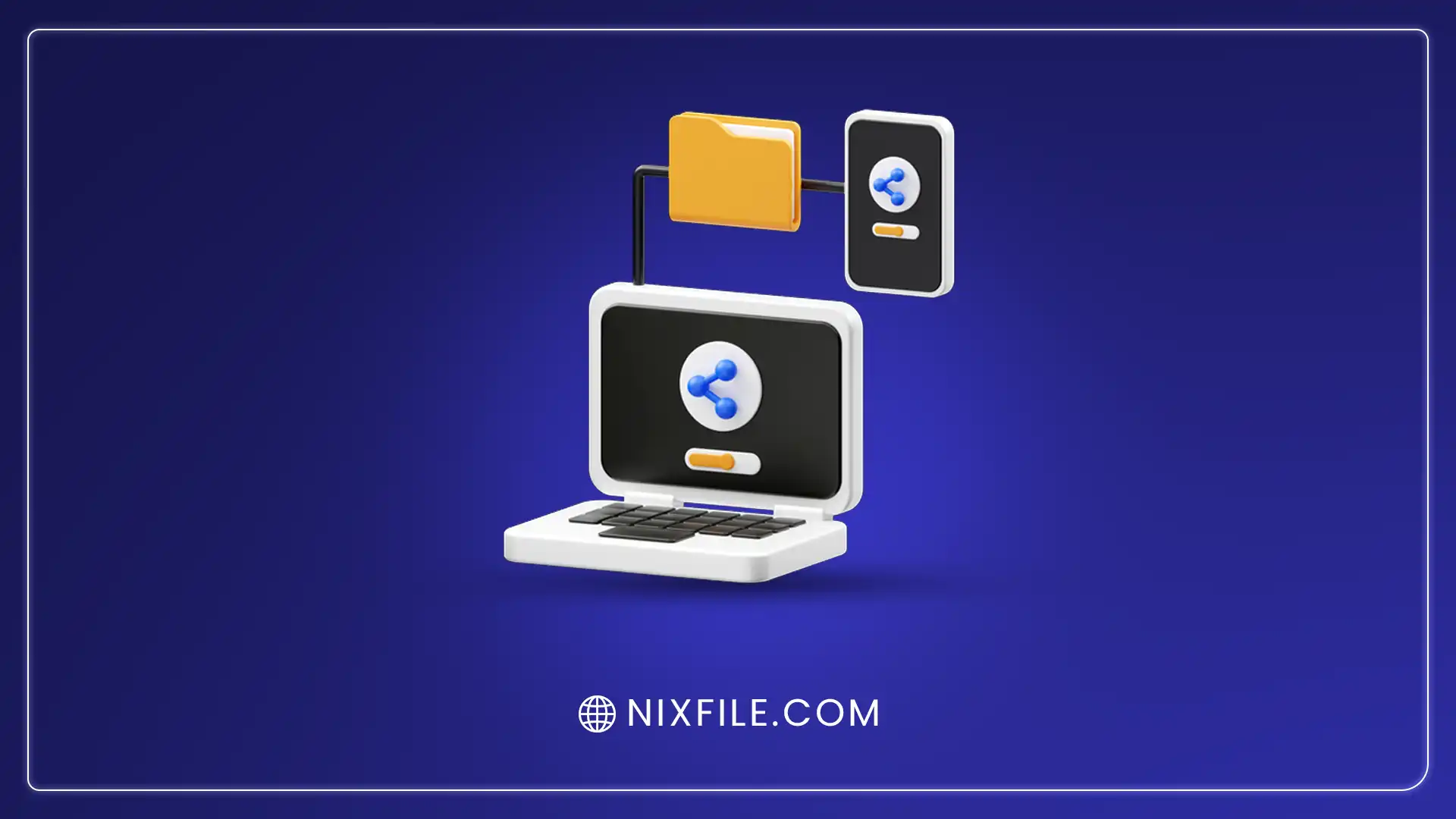
- استفاده از Nixfile: یکی از راهکارهای سریع و ایمن، استفاده از پلتفرم Nixfile است. شما می توانید فایل خود را در این سرویس آپلود کرده و با یک لینک مستقیم یا کد کوتاه، بلافاصله آن را در لپ تاپ دریافت کنید. این روش برای زمانی که کابل ندارید و می خواهید فایل را به سیستم شخص دیگری بفرستید، فوق العاده است.
«اگر به دنبال سریع ترین راه برای جابجایی داده ها بدون نیاز به ثبت نام و نصب برنامه هستید، همین حالا از قابلیت آپلود با لینک مستقیم استفاده کنید. این روش به شما اجازه می دهد فایل را در گوشی بارگذاری کرده و بلافاصله با یک کلیک در کامپیوتر دریافت نمایید.»
نرم افزار انتقال فایل از گوشی به کامپیوتر بدون کابل
اگر به طور مداوم نیاز به جابجایی اطلاعات دارید، نصب یک نرم افزار تخصصی مدیریت فایل، پایدارترین گزینه است. این برنامه ها برخلاف روش های سنتی، از تکنولوژی های پیشرفته تری برای برقراری ارتباط استفاده می کنند. برترین نرم افزارهای سال ۲۰۲۶ برای این کار عبارتند از:
- Quick Share (گوگل و سامسونگ): این ابزار که جایگزین Nearby Share شده است، حالا به صورت رسمی برای ویندوز نیز در دسترس است. اگر گوشی اندرویدی دارید، این سریع ترین و امن ترین روش سیستمی برای انتقال فایل از کامپیوتر به گوشی است که با درگ کردن (کشیدن) فایل ها به راحتی کار می کند.
- AirDroid: قدرتمندترین ابزار مدیریت از راه دور است. علاوه بر جابجایی فایل، به شما اجازه می دهد پیامک ها و نوتیفیکیشن های گوشی را روی مانیتور ببینید و حتی دوربین گوشی را از طریق کامپیوتر کنترل کنید.
- SHAREit و Zapya: این دو برنامه قدیمی اما محبوب، با استفاده از پروتکل Wi-Fi Direct، یک شبکه محلی پرسرعت می سازند. برای جابجایی بازی های چند گیگابایتی و فولدرهای سنگین، این دو برنامه همچنان در رتبه اول سرعت قرار دارند.
- Send Anywhere: اگر به دنبال سادگی هستید، این برنامه فوق العاده است. شما فایل را انتخاب می کنید، یک کد ۶ رقمی دریافت می کنید و با وارد کردن آن کد در سایت یا اپلیکیشن کامپیوتر، انتقال بلافاصله آغاز می شود.
- Pushbullet: این نرم افزار برای جابجایی لینک ها، یادداشت ها و فایل های کم حجم میان گوشی و لپ تاپ بی نظیر است و پل ارتباطی بسیار ظریفی میان محیط موبایل و ویندوز ایجاد می کند.
- Blip: یکی از اپلیکیشن های نوظهور و بسیار سریع که در سال های اخیر به دلیل رابط کاربری مدرن و حذف پیچیدگی های اتصال، محبوبیت زیادی میان کاربران ویندوز ۱۱ پیدا کرده است.
استفاده از نرم افزارهای تخصصی، محدودیت های بلوتوث را از بین برده و مدیریت پوشه ها را به صورت درختی و منظم فراهم می کند. پیشنهاد می شود متناسب با حجم فایل و نوع سیستم عامل خود، یکی از این ابزارها را به عنوان دستیار همیشگی روی سیستم نصب داشته باشید.
برای مدیریت بهتر فایل های حجیم و دسترسی همیشگی به آن ها در هر پلتفرمی، بهتر است از یک آپلود سنتر معتبر استفاده کنید. با این کار، فایل های شما به جای اشغال فضای فیزیکی، در بستری امن ذخیره شده و در هر زمان از طریق سیستم یا موبایل قابل دسترسی خواهند بود.
نتیجه گیری
انتخاب بهترین روش برای انتقال فایل از کامپیوتر به گوشی یا برعکس، کاملاً به حجم اطلاعات و تجهیزات در دسترس شما بستگی دارد. اگر سرعت و امنیت اولویت شماست، استفاده از کابل USB همچنان بی رقیب است. اما برای جابجایی های روزمره و سریع، راهکارهای بی سیم مانند وای فای و نرم افزارهای مدیریتی نظیر AirDroid تجربه ای مدرن و راحت رقم می زنند. با شناخت این ابزارها، محدودیت های سخت افزاری دیگر مانعی برای مدیریت داده های شما نخواهند بود و می توانید در کمترین زمان، فایل های خود را میان دستگاه های مختلف جابجا کنید.
 علیرضا وحدانی
06/06/2026
علیرضا وحدانی
06/06/2026
 محمدامین عابدی
05/07/2026
محمدامین عابدی
05/07/2026