آپلود کردن عکس در ChatGPT، یکی از قابلیت های فوق العاده کاربردی این ابزار هوش مصنوعی است که به شما امکان می دهد از تصاویر برای پرسش سوال، دریافت تحلیل، استخراج متن، یا حتی کدنویسی بر اساس تصویر استفاده کنید. اما گاهی هنگام تلاش برای آپلود عکس، با ارورهای ناامیدکننده ای مواجه می شوید که مانع از ادامه کارتان می شود. اگر تا به حال با مشکل آپلود عکس در چت جی پی تی روبرو شده اید و به دنبال یک راه حل سریع و قطعی هستید، این مقاله دقیقاً برای شما نوشته شده است.
مشکل آپلود نشدن عکس در ChatGPT می تواند دلایل مختلفی داشته باشد؛ از محدودیت ارسال عکس در چت جی پی تی گرفته تا مشکلات فنی در سرورهای OpenAI یا تنظیمات نادرست مرورگر شما. در این راهنمای جامع، ابتدا به طور کامل محدودیت های آپلود عکس در ChatGPT را بررسی می کنیم، سپس ۷ دلیل اصلی که باعث می شود عکس شما آپلود نشود را موشکافی می کنیم و در نهایت، ۱۰ راه حل گام به گام و عملی به شما ارائه می دهیم تا بتوانید به راحتی این مشکل را برای همیشه حل کنید. با ما همراه باشید تا به یک متخصص عیب یابی آپلود عکس در ChatGPT تبدیل شوید.
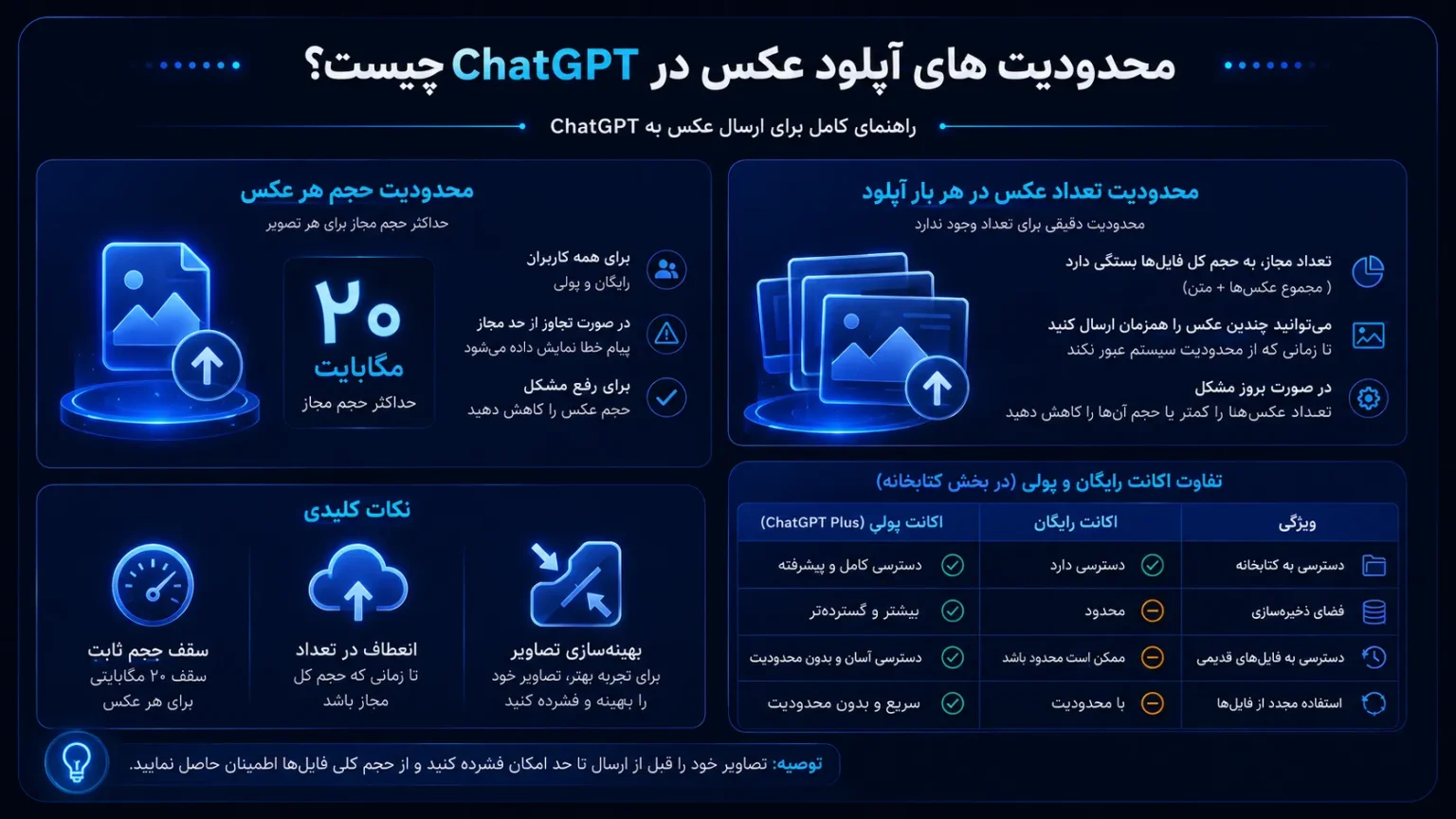
محدودیت های آپلود عکس در ChatGPT چیست؟
برای اینکه بتوانید مشکل آپلود نشدن عکس در ChatGPT را به درستی عیب یابی کنید، ابتدا باید با قوانین و محدودیت ارسال عکس در چت جی پی تی آشنا شوید. این محدودیت ها به دلیل مدیریت منابع سرور و ارائه خدمات پایدار به همه کاربران طراحی شده اند. در این بخش، مهم ترین محدودیت هایی که ممکن است مانع از ارسال عکس شما شوند را به صورت کامل و دقیق بررسی می کنیم.
| نوع محدودیت | اکانت رایگان | اکانت پولی (Plus/Pro) |
|---|
| حجم هر عکس | ۲۰ مگابایت | ۲۰ مگابایت |
| حجم هر فایل | ۵۱۲ مگابایت | ۵۱۲ مگابایت |
| کتابخانه (Library) | ۵۰۰ مگابایت | بدون محدودیت مشخص |
| تعداد عکس در هر بار | محدودیت ضمنی بر اساس حجم | محدودیت ضمنی بر اساس حجم |
محدودیت حجم هر عکس
مهم ترین و رایج ترین محدودیتی که هنگام آپلود عکس در ChatGPT با آن مواجه می شوید، سقف ۲۰ مگابایتی برای هر تصویر است . این قانون برای تمام کاربران، چه با اکانت رایگان و چه با اکانت پولی، به صورت یکسان اعمال می شود . اگر حجم عکس شما از این مقدار بیشتر باشد، با پیام خطایی مانند “File size exceeds limit” مواجه خواهید شد و فرآیند آپلود با شکست مواجه می شود. برای رفع این مشکل، باید حجم عکس خود را با استفاده از ابزارهای مختلف به زیر ۲۰ مگابایت کاهش دهید.
محدودیت تعداد عکس در هر بار آپلود
بر خلاف محدودیت حجم، OpenAI محدودیت دقیقی برای تعداد عکس هایی که می توانید در یک بار آپلود کنید، تعیین نکرده است. با این حال، یک قانون نانوشته وجود دارد: تعداد عکس هایی که می توانید ارسال کنید، به صورت غیرمستقیم و بر اساس حجم کل آن ها تعیین می شود . به عبارت دیگر، شما می توانید چندین عکس را همزمان آپلود کنید، تا زمانی که حجم مجموع آن ها و متن همراه، از محدودیت های سیستم عبور نکند. اگر با مشکل آپلود فایل در چت جی پی تی هنگام ارسال تعداد زیادی عکس مواجه شدید، بهترین راه حل، کاهش تعداد عکس ها یا کوچک تر کردن حجم آن ها است.
تفاوت محدودیت های اکانت رایگان و پولی
اگرچه محدودیت حجم ۲۰ مگابایتی برای هر عکس در همه اکانت ها یکسان است، اما تفاوت های اساسی بین کاربران رایگان و پولی در بخش کتابخانه (Library) وجود دارد. کتابخانه ChatGPT یک فضای ذخیره سازی ابری است که تمام فایل های آپلود شده یا تولید شده توسط هوش مصنوعی را برای استفاده مجدد در آینده نگهداری می کند .
| ویژگی | Free | Plus | Pro | Business |
|---|
| حجم ذخیره سازی کتابخانه | ۵۰۰ مگابایت | نامحدود | نامحدود | نامحدود |
| آپلود عکس | دارد (با محدودیت) | دارد | دارد | دارد |
| اولویت دسترسی در زمان اختلال | پایین | متوسط | بالا | بالا |
طبق جدیدترین تغییرات اعمال شده در سال ۲۰۲۶، کاربران رایگان از ۵۰۰ مگابایت فضای ذخیره سازی در کتابخانه خود برخوردار هستند . در مقابل، کاربران پلن های Plus، Pro و Business از فضای ذخیره سازی نامحدودی بهره مند می شوند . همچنین، کاربران پولی در زمان بروز اختلال در سرورهای OpenAI، اولویت بالاتری برای دسترسی به خدمات دارند.
سوالات متداول درباره محدودیت های آپلود عکس در ChatGPT
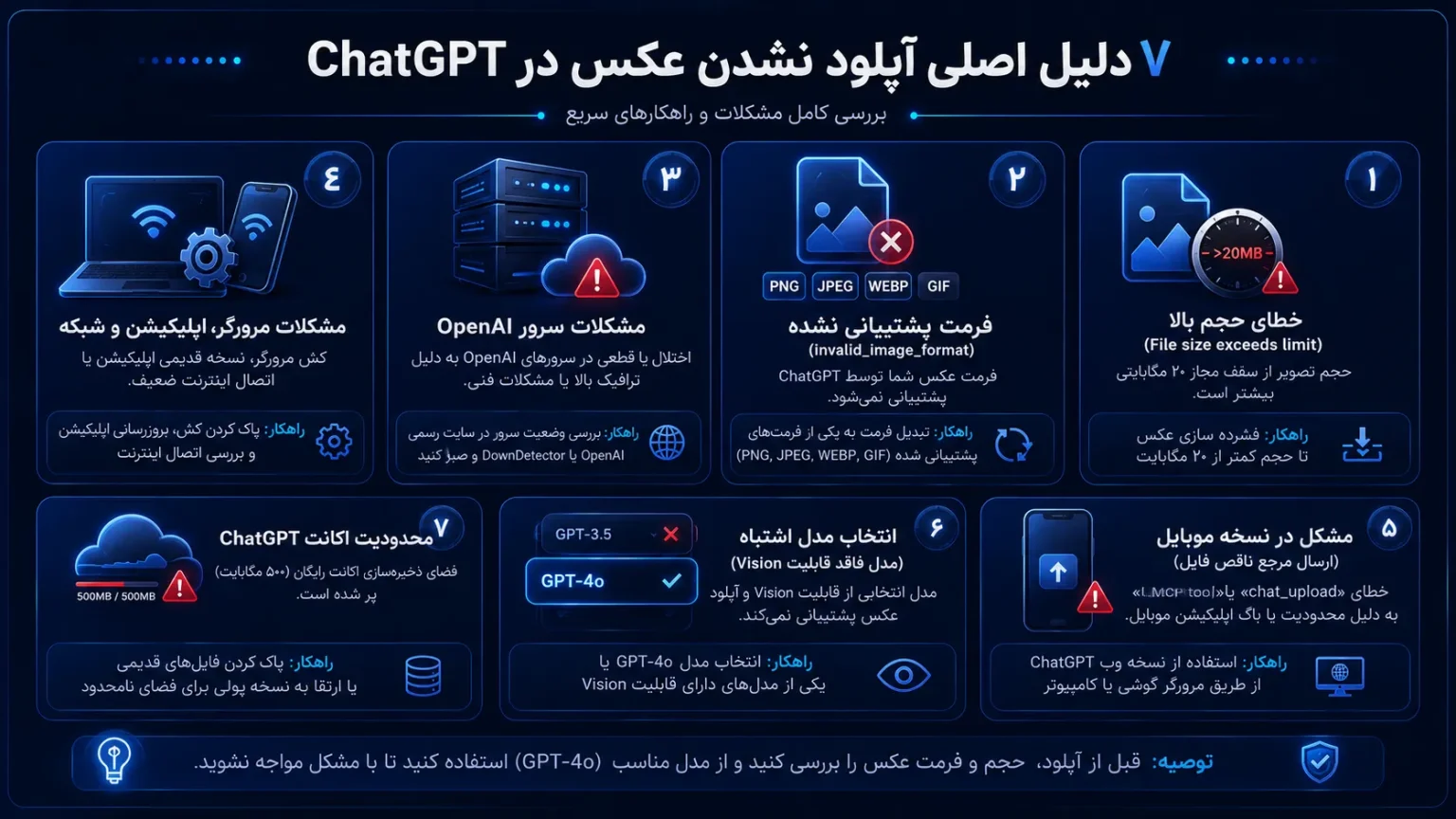
چرا عکس در ChatGPT آپلود نمی شود؟ بررسی ۷ دلیل اصلی
اگر با مشکل آپلود نشدن عکس در چت جی پی تی مواجه شده اید، نگران نباشید؛ این یک مسئله رایج است که دلایل مشخص و قابل رفعی دارد. در این بخش، ۷ دلیل اصلی که باعث می شوند چرا عکس در چت جی پی تی اپلود نمیشه را به طور کامل بررسی می کنیم تا بتوانید دقیقاً متوجه شوید مشکل از کجاست. با شناخت این دلایل، می توانید به سرعت علت را شناسایی کرده و برای رفع آن اقدام کنید.
| دلیل خطا | توضیح مختصر |
|---|
| حجم عکس بالا | بیش از ۲۰ مگابایت |
| فرمت پشتیبانی نشده | png, jpeg, webp, gif (غیرپویا) مجاز است |
| مشکلات سرور OpenAI | اختلال در سرویس آپلود فایل |
| مشکل در مرورگر یا اپلیکیشن | کش مرورگر، نسخه قدیمی اپ |
| مشکل در نسخه موبایل | ارسال مرجع ناقص فایل در اپ موبایل |
| انتخاب مدل اشتباه | مدل انتخابی باید از قابلیت Vision پشتیبانی کند |
| محدودیت اکانت | رسیدن به سقف مجاز آپلود در اکانت رایگان |
خطای حجم بالا (File size exceeds limit)
رایج ترین دلیلی که باعث می شود چرا عکس در چت جی پی تی اپلود نمیشه، عبور حجم تصویر از سقف مجاز ۲۰ مگابایتی است . این محدودیت برای همه کاربران، صرف نظر از نوع اکانت، اعمال می شود. اگر عکس شما سنگین تر از این مقدار باشد، با پیام خطای “File size exceeds limit” مواجه خواهید شد و آپلود با شکست مواجه می شود. برای رفع این مشکل، باید حجم عکس خود را با استفاده از ابزارهای فشرده سازی مانند TinyPNG، ILoveIMG، Adobe Photoshop یا GIMP کاهش دهید.
فرمت پشتیبانی نشده (invalid_image_format)
دومین علت شایع آپلود نشدن عکس، استفاده از فرمتی است که توسط ChatGPT پشتیبانی نمی شود. این سرویس به طور رسمی از فرمت های PNG، JPEG، WEBP و GIF (غیرپویا) پشتیبانی می کند . اگر فرمت عکس شما متفاوت است، با خطای “invalid_image_format” روبرو می شوید. در چنین شرایطی، باید فرمت تصویر خود را به یکی از فرمت های پشتیبانی شده تبدیل کنید. ابزارهای آنلاین رایگان مانند CloudConvert و تبدیل کننده های داخلی سیستمعامل ها می توانند در این مسیر به شما کمک کنند.
مشکلات سرور OpenAI و قطعی سرویس
گاهی اوقات مشکل ارسال نشدن عکس در چت جی پی تی از سمت شما نیست و سرورهای OpenAI دچار اختلال یا قطعی شده اند. این اختلالات می توانند به دلیل افزایش ناگهانی ترافیک، تعمیرات فنی یا مشکلات زیرساختی رخ دهند . برای اطمینان از این موضوع، می توانید صفحه وضعیت رسمی OpenAI را بررسی کنید. همچنین وب سایت هایی مانند DownDetector نیز اطلاعات دقیقی درباره قطعی های احتمالی ارائه می دهند . اگر سرورها دچار مشکل باشند، تنها راه حل، صبر کردن تا رفع اختلال توسط تیم فنی OpenAI است.
مشکلات مرورگر، اپلیکیشن و شبکه
گاهی محدودیت آپلود فایل در چت جی پی تی یا علت آپلود نشدن عکس به مرورگر یا اپلیکیشن شما برمی گردد. انباشته شدن کش و کوکی ها در مرورگر، استفاده از نسخه قدیمی اپلیکیشن موبایل، یا وجود مشکل در اتصال اینترنت شما، همگی می توانند مانع از ارسال موفق عکس شوند . برای رفع این مشکل، ابتدا کش مرورگر خود را پاک کنید، سپس مطمئن شوید که از آخرین نسخه اپلیکیشن ChatGPT استفاده می کنید. همچنین، اتصال اینترنت خود را بررسی کنید و در صورت امکان، از یک شبکه دیگر (مثلاً شبکه موبایل به جای Wi-Fi) استفاده کنید.
مشکل در نسخه موبایل (ارسال مرجع ناقص فایل)
اگر می پرسید چرا عکس برای چت جی پی تی ارسال نمیشه، یکی از دلایل، مربوط به کاربران اپلیکیشن موبایل ChatGPT (اندروید و آیفون) است که گاهی با خطای خاصی مواجه می شوند که ناشی از ارسال مرجع ناقص فایل است . این مشکل که با خطای “chat_upload” یا “MCP tool” شناخته می شود، عمدتاً به دلیل محدودیت های سیستم عامل موبایل یا باگ در نسخه اپلیکیشن رخ می دهد. در این مواقع، جالب اینجاست که نسخه وب ChatGPT به درستی کار می کند . بنابراین اگر در اپلیکیشن موبایل با مشکل مواجه شدید، سریع ترین راه حل، استفاده از نسخه وب از طریق مرورگر گوشی یا کامپیوتر است.
انتخاب مدل اشتباه (مدل فاقد قابلیت Vision)
همه مدل های ChatGPT از قابلیت آپلود و تحلیل عکس پشتیبانی نمی کنند. یک دلیل ارسال نشدن عکس در چت جی پی تی این است که برای ارسال عکس، باید مدلی را انتخاب کنید که از قابلیت Vision پشتیبانی کند. مدل GPT-4o به عنوان بهترین و کامل ترین گزینه برای آپلود عکس شناخته می شود . اگر مدل اشتباهی را انتخاب کنید، گزینه آپلود عکس را مشاهده نخواهید کرد یا با خطا مواجه می شوید. پس از ورود به ChatGPT، حتماً از منوی انتخاب مدل، GPT-4o یا یکی از مدل های Vision را انتخاب کنید.
محدودیت اکانت ChatGPT
آخرین علت آپلود نشدن عکس در چت جی پی تی اما نه کم اهمیت ترین، محدودیت های اعمال شده بر اساس نوع اکانت شماست. کاربران اکانت رایگان تنها ۵۰۰ مگابایت فضای ذخیره سازی در کتابخانه خود دارند . اگر این فضا پر شده باشد، امکان آپلود فایل جدید برای شما وجود ندارد. برای رفع این مشکل، می توانید فایل های قدیمی کتابخانه خود را پاک کنید یا اکانت خود را به نسخه پولی (Plus یا Pro) ارتقا دهید تا از فضای ذخیره سازی نامحدود بهره مند شوید.
سوالات متداول درباره علت آپلود نشدن عکس در ChatGPT
راه حل های رفع مشکل آپلود عکس در ChatGPT (گام به گام)
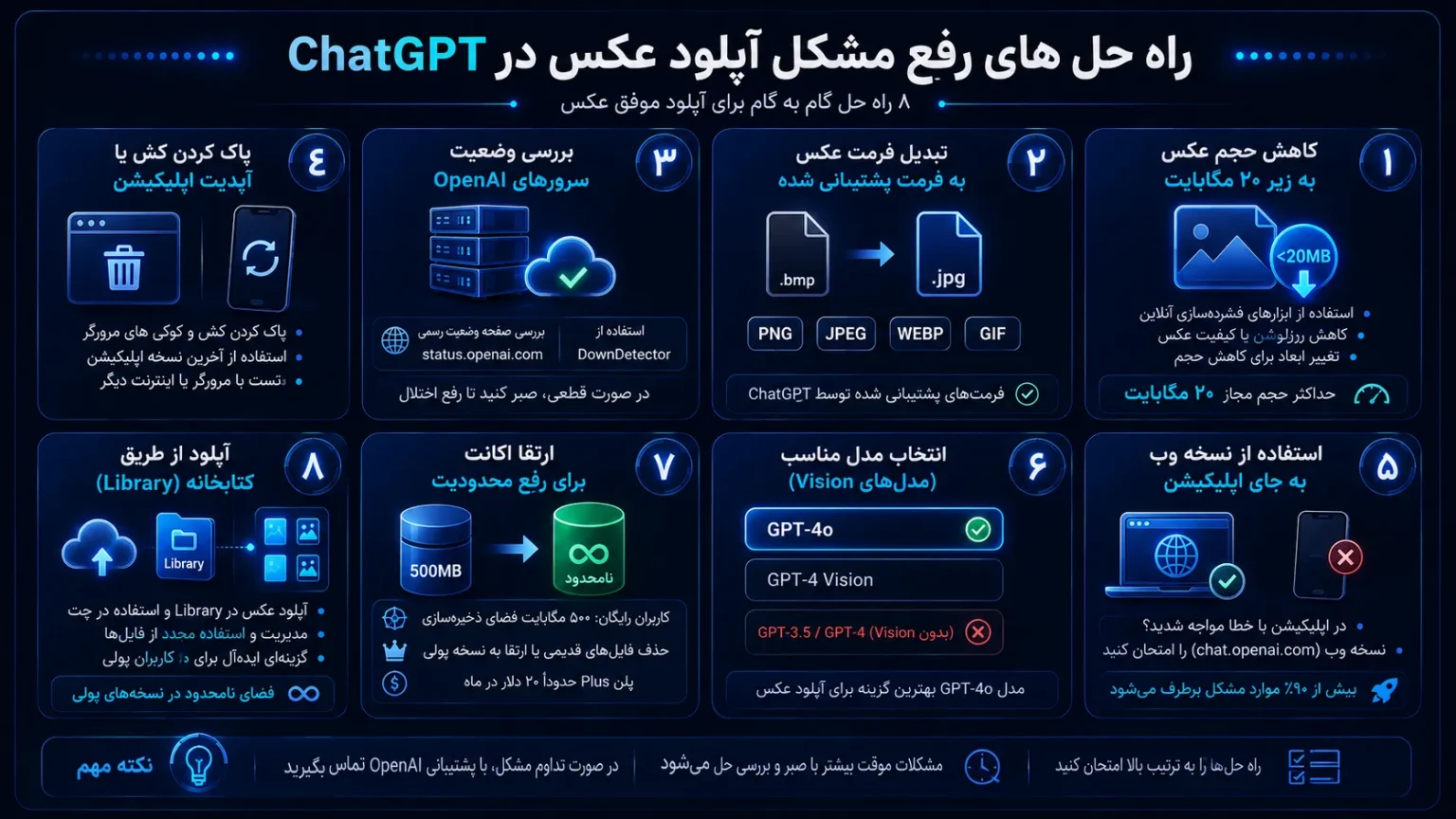
حالا که با دلایل اصلی آپلود نشدن عکس در ChatGPT آشنا شدید، وقت آن است که سراغ بخش عملی و کاربردی برویم. در این بخش، ۸ راه حل گام به گام و کاملاً عملی را به شما ارائه می دهیم تا بتوانید رفع محدودیت ارسال عکس در چت جی پی تی و مشکل آپلود عکس در chatgpt را برای همیشه برطرف کنید. این راه حل ها از ساده ترین تا پیشرفته ترین روش ها را پوشش می دهند و به ترتیب اولویت برای عیب یابی طراحی شده اند.
راه حل ۱: کاهش حجم عکس به زیر ۲۰ مگابایت
اولین و مهم ترین اقدامی که باید انجام دهید، اطمینان از کاهش حجم عکس به زیر سقف مجاز ۲۰ مگابایتی است. برای این کار، روش های مختلفی در اختیار دارید:
- استفاده از ابزارهای آنلاین فشرده سازی: وب سایت هایی مانند TinyPNG و ILoveIMG به شما امکان می دهند بدون نیاز به نصب نرم افزار، حجم عکس خود را به میزان قابل توجهی کاهش دهید. کافی است عکس خود را آپلود کنید و نسخه فشرده شده را دانلود نمایید.
- استفاده از نرم افزارهای ویرایش عکس: اگر به نرم افزارهایی مانند Adobe Photoshop یا GIMP دسترسی دارید، می توانید با تغییر رزولوشن یا کیفیت خروجی، حجم عکس را دقیقاً به اندازه مورد نظر خود کاهش دهید.
- تغییر ابعاد عکس: گاهی کاهش ابعاد عکس (مثلاً از ۴۰۰۰ پیکسل به ۲۰۰۰ پیکسل) تأثیر چشمگیری در کاهش حجم دارد و کیفیت تصویر را برای تحلیل ChatGPT حفظ می کند.
راه حل ۲: تبدیل فرمت عکس به فرمت پشتیبانی شده
اگر با خطای invalid_image_format مواجه شده اید، به این معنی است که فرمت عکس شما توسط ChatGPT پشتیبانی نمی شود. برای رفع این مشکل:
- ابتدا فرمت فعلی عکس خود را بررسی کنید. ChatGPT به طور رسمی از فرمت های PNG، JPEG، WEBP و GIF (غیرپویا) پشتیبانی می کند .
- اگر فرمت عکس شما یکی از موارد فوق نیست، آن را به یکی از این فرمت ها تبدیل کنید. برای این کار می توانید از ابزارهای آنلاین مانند CloudConvert یا نرم افزارهای ویرایش عکس استفاده کنید.
- بهترین گزینه برای آپلود در ChatGPT، فرمت JPEG است زیرا هم حجم مناسبی دارد و هم توسط تمام نسخه های ChatGPT پشتیبانی می شود.
پس از تبدیل فرمت، عکس جدید را آپلود کنید. این راه حل به ویژه برای کاربرانی که از فرمت های نادر مانند BMP یا TIFF استفاده می کنند، بسیار مؤثر است.
راه حل ۳: بررسی وضعیت سرورهای OpenAI
گاهی مشکل از سمت شما نیست و سرورهای OpenAI دچار اختلال شده اند. برای اطمینان از این موضوع:
- به صفحه وضعیت رسمی OpenAI مراجعه کنید و وضعیت سرویس های مختلف را بررسی نمایید. اگر سرویس آپلود فایل با مشکل مواجه شده باشد، این موضوع در صفحه وضعیت نمایش داده می شود.
- از وب سایت DownDetector نیز می توانید برای بررسی قطعی های گسترده استفاده کنید. این وب سایت گزارش های کاربران را جمع آوری کرده و وضعیت کلی سرویس را نشان می دهد.
- اگر سرورها دچار مشکل هستند، راهی جز صبر کردن تا رفع اختلال توسط تیم فنی OpenAI وجود ندارد. معمولاً این اختلالات در کمتر از چند ساعت برطرف می شوند.
راه حل ۴: پاک کردن کش مرورگر یا آپدیت اپلیکیشن
مرورگرها و اپلیکیشن ها با ذخیره اطلاعات موقت (کش) در حافظه، گاهی باعث بروز خطاهای عجیب در آپلود فایل می شوند. برای رفع این مشکل:
در نسخه وب (مرورگر):
- کش و کوکی های مرورگر خود را پاک کنید. در مرورگر کروم، به Settings > Privacy and Security > Clear browsing data بروید و گزینه “Cached images and files” را انتخاب کنید.
- از یک مرورگر دیگر امتحان کنید. مثلاً اگر از کروم استفاده می کنید، با فایرفاکس یا اج تست کنید.
- از حالت مرور ناشناس (Incognito Mode) استفاده کنید تا مطمئن شوید هیچ کش یا کوکی در فرآیند آپلود تأثیرگذار نیست.
در نسخه اپلیکیشن موبایل:
- اپلیکیشن ChatGPT را به آخرین نسخه موجود در اپ استور یا گوگل پلی آپدیت کنید.
- حافظه کش اپلیکیشن را در تنظیمات گوشی پاک کنید.
راه حل ۵: استفاده از نسخه وب به جای اپلیکیشن موبایل
بر اساس گزارش های کاربران و مستندات فنی، اپلیکیشن موبایل ChatGPT گاهی با خطای “chat_upload” یا ارسال مرجع ناقص فایل مواجه می شود . جالب اینجاست که در همین شرایط، نسخه وب به درستی کار می کند.
- اگر در اپلیکیشن موبایل با مشکل آپلود مواجه شدید، سریعاً به سراغ نسخه وب ChatGPT بروید. می توانید از طریق مرورگر گوشی خود یا کامپیوتر به وب سایت chat.openai.com مراجعه کنید.
- در نسخه وب، مراحل آپلود عکس را دقیقاً مانند قبل انجام دهید. در بیش از ۹۰٪ موارد، این راه حل مشکل را برطرف می کند.
- پس از آپلود موفق در نسخه وب، می توانید به اپلیکیشن موبایل بازگردید و ادامه مکالمه را در آنجا پیگیری کنید.
راه حل ۶: انتخاب مدل مناسب (GPT-4o یا مدل های Vision)
اگر گزینه آپلود عکس را در ChatGPT مشاهده نمی کنید یا با خطای مربوط به مدل مواجه شده اید، به این معنی است که مدل انتخابی شما از قابلیت Vision پشتیبانی نمی کند.
- روی نام مدل در بالای صفحه ChatGPT کلیک کنید تا منوی انتخاب مدل باز شود.
- مدل GPT-4o را انتخاب کنید. این مدل به عنوان پیشرفته ترین و کامل ترین گزینه برای آپلود و تحلیل عکس شناخته می شود.
- اگر به GPT-4o دسترسی ندارید، از مدل های GPT-4 Vision استفاده کنید.
- از انتخاب مدل های پایه مانند GPT-3.5 یا GPT-4 (بدون پسوند Vision) خودداری کنید، زیرا این مدل ها قابلیت پردازش تصویر را ندارند.
راه حل ۷: ارتقا اکانت به نسخه پولی برای رفع محدودیت
اگر تمام راه حل های بالا را امتحان کرده اید و همچنان با مشکل مواجه هستید، احتمالاً فضای کتابخانه شما پر شده است. کاربران اکانت رایگان تنها ۵۰۰ مگابایت فضای ذخیره سازی دارند و پس از پر شدن این فضا، امکان آپلود فایل جدید وجود نخواهد داشت.
۱. ابتدا به بخش Library یا Settings در ChatGPT بروید و میزان فضای مصرفی خود را بررسی کنید.
۲. اگر فضای شما پر شده است، دو گزینه پیش رو دارید:
- حذف فایل های قدیمی:فایل های غیرضروری را از کتابخانه خود پاک کنید تا فضای خالی ایجاد شود.
- ارتقا به نسخه پولی:با خرید اشتراک ChatGPT Plus یا Pro، فضای ذخیره سازی شما به نامحدود ارتقا پیدا می کند و دیگر نگران محدودیت فضا نخواهید بود.
۳. برای ارتقا، به بخش Settings > Subscription رفته و پلن مورد نظر خود را انتخاب کنید. هزینه اشتراک ChatGPT Plus در زمان نگارش این مقاله، حدوداً ۲۰ دلار در ماه است.
راه حل ۸: آپلود عکس از طریق کتابخانه (Library)
کتابخانه ChatGPT یکی از قابلیت های کمتر شناخته شده اما بسیار مفید این ابزار است که به شما امکان می دهد فایل ها را به صورت ابری ذخیره و مدیریت کنید. اگر روش مستقیم آپلود با مشکل مواجه شد، این راه حل می تواند بسیار کارساز باشد:
- به بخش Library در ChatGPT بروید. این بخش معمولاً از طریق منوی اصلی یا پنل کناری در دسترس است.
- گزینه آپلود فایل را در کتابخانه انتخاب کنید و عکس خود را آپلود نمایید. این روش از محدودیت های معمول آپلود مستقیم عبور می کند.
- پس از آپلود موفق در کتابخانه، می توانید در هر مکالمه ای از آن عکس استفاده کنید. کافی است در حین مکالمه، از کتابخانه خود فایل را انتخاب کرده و به ChatGPT ارسال کنید.
- همچنین می توانید از فایل های آپلود شده در کتابخانه برای مکالمات بعدی نیز استفاده مجدد کنید، که این امر بسیار کارآمد است.
نکته مهم: فضای کتابخانه برای کاربران رایگان محدود به ۵۰۰ مگابایت است، بنابراین این روش برای کاربران پولی که فضای نامحدود دارند، گزینه ای ایده آل محسوب می شود.
سوالات متداول درباره رفع مشکل آپلود عکس در ChatGPT
راهنمای ارسال عکس به ChatGPT (آموزش کامل)
حالا که با محدودیت ها، دلایل و راه حل های آپلود عکس در ChatGPT آشنا شدید، وقت آن است که یک آموزش گام به گام و کامل برای ارسال عکس به این ابزار قدرتمند هوش مصنوعی دریافت کنید. فرقی نمی کند از نسخه وب استفاده می کنید یا اپلیکیشن موبایل؛ در این بخش، تمام روش های ارسال عکس به ChatGPT را به صورت قدم به قدم و با ذکر جزئیات کامل آموزش می دهیم تا بتوانید به راحتی از این قابلیت فوق العاده بهره مند شوید.
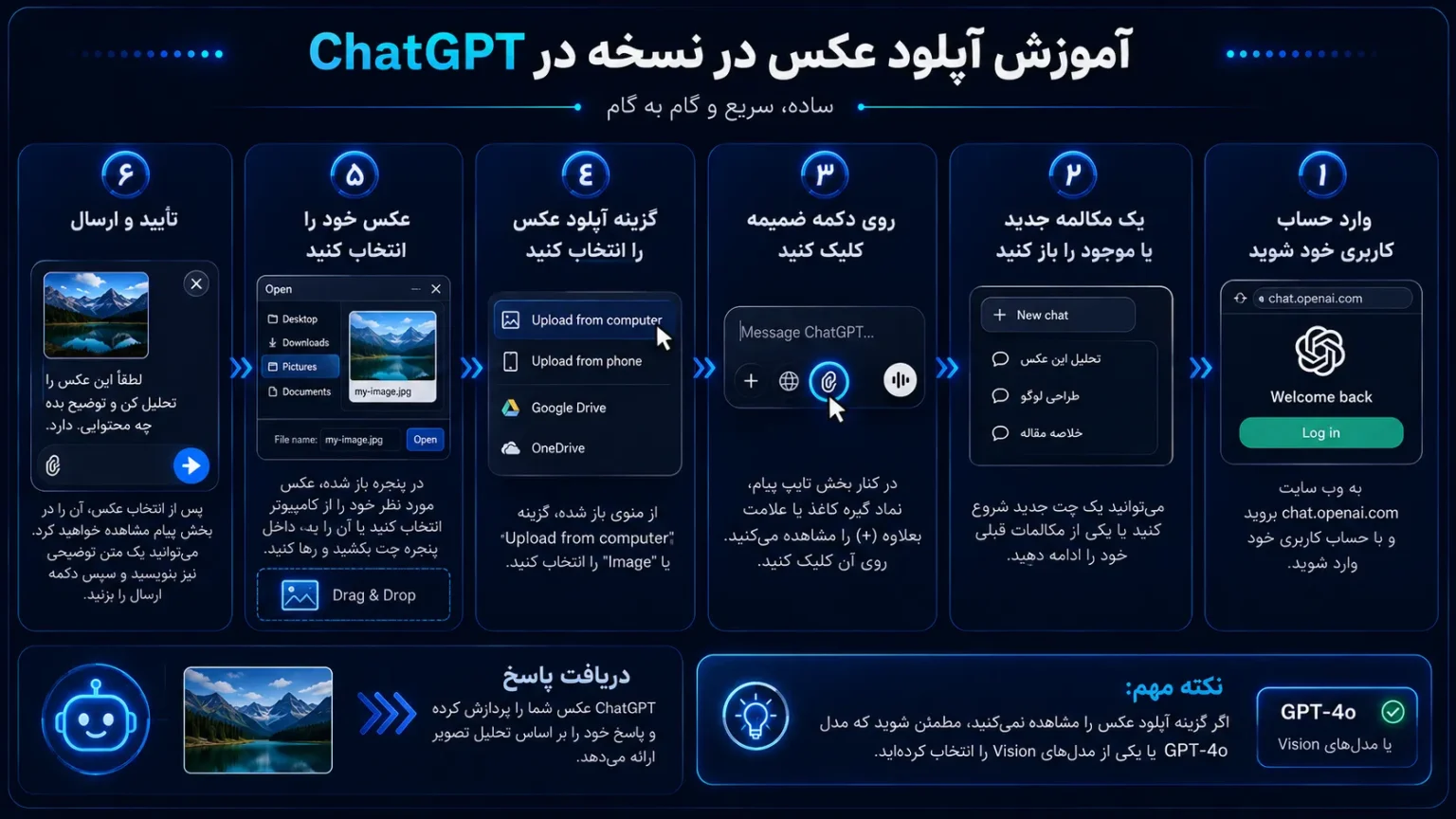
آموزش آپلود عکس در نسخه وب
ارسال عکس به چت جی پی تی در نسخه وب، ساده ترین و پایدارترین روش محسوب می شود. مراحل زیر را به ترتیب دنبال کنید:
- وارد حساب کاربری خود شوید: ابتدا به وب سایت chat.openai.com بروید و با حساب کاربری خود وارد شوید.
- یک مکالمه جدید یا موجود را باز کنید: می توانید یک چت جدید شروع کنید یا یکی از مکالمات قبلی خود را ادامه دهید.
- روی دکمه ضمیمه (Attachment) کلیک کنید: در کنار بخش تایپ پیام، یک نماد گیره کاغذ یا علامت بعلاوه (+) را مشاهده می کنید. روی آن کلیک کنید.
- گزینه آپلود عکس را انتخاب کنید: از منوی باز شده، گزینه “Upload from computer” یا “Image” را انتخاب کنید.
- عکس خود را انتخاب کنید: در پنجره باز شده، عکس مورد نظر خود را از کامپیوتر انتخاب کنید. همچنین می توانید از روش کشیدن و رها کردن (Drag & Drop) نیز استفاده کنید و عکس را مستقیماً به داخل پنجره چت بکشید.
- تأیید و ارسال: پس از انتخاب عکس، آن را در بخش پیام مشاهده خواهید کرد. می توانید یک متن توضیحی نیز برای عکس بنویسید و سپس دکمه ارسال را بزنید.
- دریافت پاسخ: ChatGPT عکس شما را پردازش کرده و پاسخ خود را بر اساس تحلیل تصویر ارائه می دهد.
نکته مهم: اگر گزینه آپلود عکس را مشاهده نمی کنید، مطمئن شوید که مدل GPT-4o یا یکی از مدل های Vision را انتخاب کرده اید.
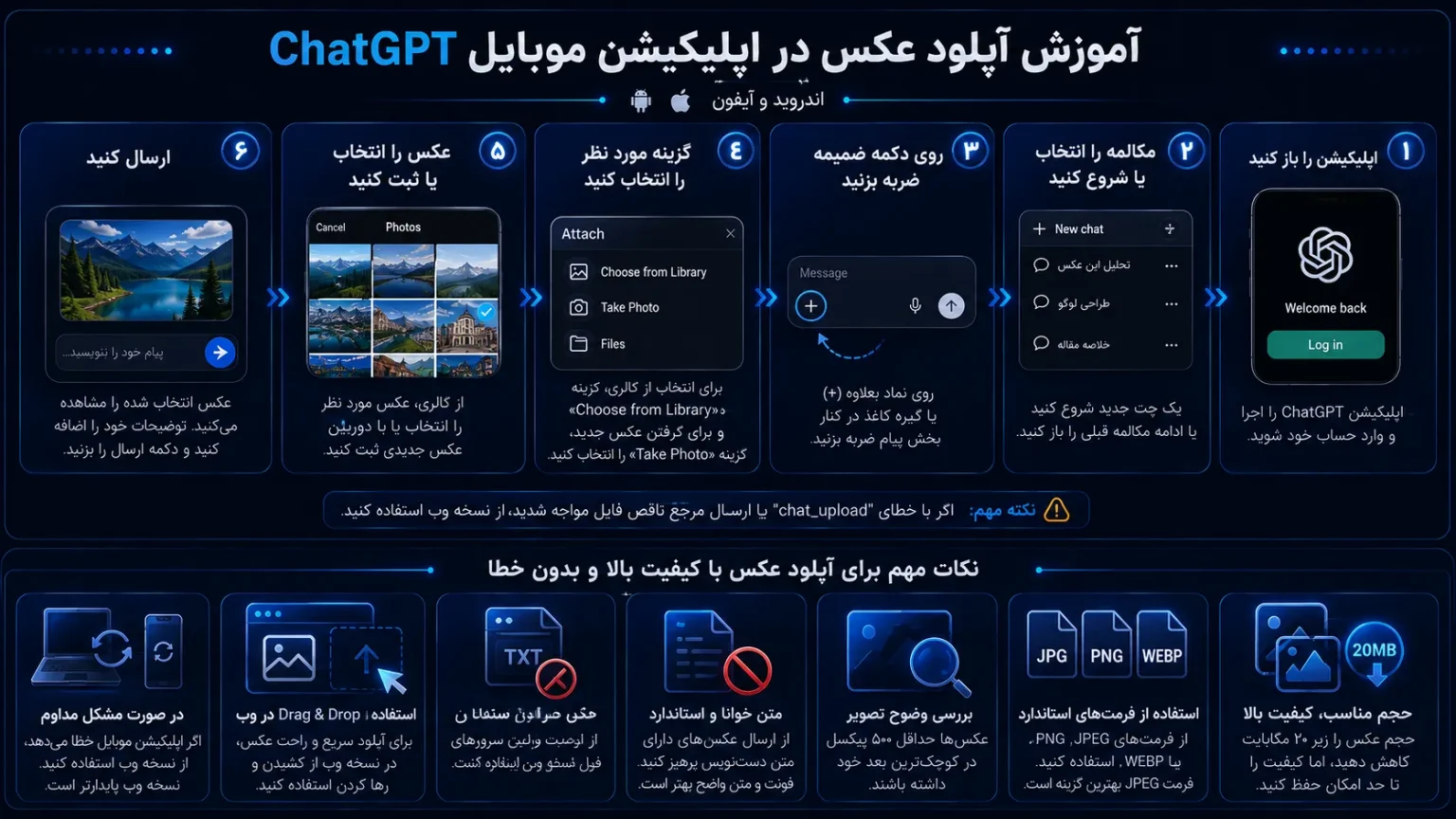
آموزش آپلود عکس در اپلیکیشن موبایل (اندروید و آیفون)
اگر می پرسید چرا نمیتونم برای چت جی پی تی عکس بفرستم، باید بدانید اپلیکیشن موبایل ChatGPT برای سیستم عامل های اندروید و آیفون، تجربه کاربری مشابهی را ارائه می دهد. مراحل آپلود عکس در هر دو پلتفرم به شرح زیر است:
- اپلیکیشن را باز کنید: ابتدا اپلیکیشن ChatGPT را از منوی گوشی خود اجرا کنید و وارد حساب کاربری خود شوید.
- یک مکالمه را انتخاب یا شروع کنید: مانند نسخه وب، می توانید یک چت جدید شروع کنید یا ادامه دهید.
- روی دکمه ضمیمه (Attachment) ضربه بزنید: در پایین صفحه و کنار بخش تایپ پیام، نماد بعلاوه (+) یا گیره کاغذ را مشاهده می کنید. روی آن ضربه بزنید.
- گزینه “Choose from Library” یا “Take Photo” را انتخاب کنید:
اگر می خواهید عکسی را از گالری گوشی خود انتخاب کنید، گزینه “Choose from Library” یا “Photo Library” را انتخاب کنید.
اگر می خواهید با دوربین گوشی خود عکس جدیدی بگیرید، گزینه “Take Photo” یا “Camera” را انتخاب کنید. - عکس را انتخاب یا ثبت کنید: در صورت انتخاب از گالری، عکس مورد نظر را انتخاب کنید. در صورت استفاده از دوربین، پس از گرفتن عکس، آن را تأیید کنید.
- ارسال کنید: پس از انتخاب عکس، آن را در بخش پیام مشاهده خواهید کرد. می توانید توضیحات خود را اضافه کنید و سپس دکمه ارسال را بزنید.
نکته مهم: اگر در اپلیکیشن موبایل با خطای “chat_upload” یا ارسال مرجع ناقص فایل مواجه شدید، به سراغ نسخه وب بروید . این مشکل معمولاً در اپلیکیشن موبایل رخ می دهد و نسخه وب پایدارتر عمل می کند.
نکات مهم برای آپلود عکس با کیفیت بالا و بدون خطا
برای اینکه بهترین تجربه را هنگام آپلود عکس در ChatGPT داشته باشید و از بروز خطاهای احتمالی جلوگیری کنید، نکات زیر را به دقت رعایت کنید:
- کیفیت تصویر را حفظ کنید: اگرچه کاهش حجم برای عبور از محدودیت ۲۰ مگابایتی ضروری است، اما سعی کنید کیفیت عکس را تا حد ممکن حفظ کنید. برای این کار، از ابزارهای فشرده سازی هوشمند مانند TinyPNG استفاده کنید که کیفیت را با کاهش حجم، بهینه می کنند.
- از فرمت های استاندارد استفاده کنید: همیشه از فرمت های PNG، JPEG یا WEBP برای آپلود استفاده کنید تا با خطای “invalid_image_format” مواجه نشوید . فرمت JPEG بهترین تعادل را بین حجم و کیفیت ارائه می دهد.
- وضوح تصویر را بررسی کنید: اگر عکس شما بسیار کوچک یا با وضوح پایین است، ممکن است ChatGPT نتواند تحلیل دقیقی از آن ارائه دهد. بهتر است عکس هایی با وضوح حداقل ۵۰۰ پیکسل در کوچک ترین بعد خود ارسال کنید.
- از ارسال عکس های دارای متن دست نویس پرهیز کنید: اگرچه ChatGPT می تواند متن داخل عکس را بخواند، اما عکس های با متن خوانا و فونت استاندارد، نتایج بسیار دقیق تری ارائه می دهند.
- قبل از آپلود، وضعیت سرور را بررسی کنید: اگر با اختلال سرور مواجه هستید، منتظر بمانید تا وضعیت به حالت عادی بازگردد . می توانید از صفحه وضعیت OpenAI برای پیگیری استفاده کنید.
- از کشیدن و رها کردن (Drag & Drop) در وب استفاده کنید: این روش سریع ترین و راحت ترین راه برای آپلود عکس در نسخه وب است.
- در صورت بروز مشکل مداوم، از نسخه وب استفاده کنید: اگر اپلیکیشن موبایل به طور مکرر با خطا مواجه می شود، استفاده از نسخه وب را به عنوان راه حل دائمی در نظر بگیرید.
سوالات متداول درباره نحوه ارسال عکس به ChatGPT
جمع بندی و جدول خلاصه راه حل های سریع
علت کار نکردن آپلود فایل در چت هوش مصنوعی و راه حل آن، موضوعی است که در این مقاله به طور جامع بررسی کردیم. ارسال عکس به ChatGPT یکی از قدرتمندترین قابلیت های این ابزار هوش مصنوعی است که درهای جدیدی از تعامل و تحلیل را به روی کاربران باز می کند. با این حال، همان طور که در این مقاله جامع بررسی کردیم، عواملی مانند محدودیت حجم ۲۰ مگابایتی، فرمت های پشتیبانی نشده، مشکلات سرور، انتخاب مدل اشتباه و محدودیت های اکانت رایگان می توانند مانع از آپلود موفق عکس شوند. خوشبختانه، با شناخت این موانع و به کارگیری راه حل های ارائه شده، می توانید به راحتی این مشکل را برطرف کرده و از تمام قابلیت های تحلیل تصویر ChatGPT بهره مند شوید.
برای دسترسی سریع به راه حل های کلیدی، جدول زیر را به عنوان یک راهنمای فوری در نظر داشته باشید:
| مشکل | راه حل سریع |
|---|
| حجم بالا | کاهش حجم به زیر ۲۰ مگابایت |
| فرمت نامعتبر | تبدیل به PNG، JPEG، یا WEBP |
| قطعی سرور | بررسی OpenAI Status |
| خطای اپ موبایل | استفاده از نسخه وب |
| مدل نامناسب | انتخاب GPT-4o |



هیچ دیدگاهی ثبت نشده است.