





در دنیای امروز، تقریباً هر کسب وکار آنلاینی برای ارائه خدمات یا محصولات خود به یک سرور نیاز دارد. اما داشتن یک سرور، چه از نوع اختصاصی و چه مجازی، به تنهایی کافی نیست. آنچه یک سرور را از یک ماشین خام به یک پلتفرم قدرتمند و آماده برای میزبانی وب سایت، اپلیکیشن یا سرویس های مختلف تبدیل می کند، فرآیندی به نام کانفیگ سرور یا پیکربندی سرور است.
اما کانفیگ سرور دقیقاً چیست و چرا تا این حد حیاتی است؟ به زبان ساده، کانفیگ سرور به مجموعه اقدامات و تنظیماتی گفته می شود که پس از تهیه یک سرور (اعم از سرور اختصاصی یا سرور مجازی) روی آن انجام می دهید تا برای اجرای نرم افزارها، میزبانی وب سایت، ذخیره سازی داده ها و پاسخگویی به درخواست های کاربران آماده شود. این فرآیند شامل نصب سیستم عامل، پیکربندی شبکه، راه اندازی سرویس های مورد نیاز (مانند وب سرور و دیتابیس)، تنظیمات امنیتی و بهینه سازی عملکرد است.
اهمیت این موضوع برای هر کسب وکار آنلاینی غیرقابل انکار است. یک سرور با کانفیگ اصولی، پایه و اساس یک وب سایت سریع، امن و پایدار است. از سوی دیگر، یک کانفیگ اشتباه یا ناقص می تواند باعث مشکلات جدی مانند کندی بارگذاری، آسیب پذیری در برابر حملات سایبری، و حتی از کار افتادن کامل وب سایت شما شود.
در این راهنمای جامع که توسط تیم تحریریه نیکس فایل با دریافت مشاوره از واحد فنی و IT شرکت تهیه شده، قصد داریم شما را با مفهوم کانفیگ سرور، انواع مختلف آن (برای سرورهای اختصاصی، مجازی و اشتراکی)، مزایای بی نظیر آن و مهم تر از همه، مراحل گام به گام پیکربندی یک سرور از صفر تا صد آشنا کنیم. این آموزش به گونه ای طراحی شده است که هم برای مدیران فنی و هم برای افرادی که تازه وارد دنیای مدیریت سرور شده اند، کاربردی و قابل درک باشد.
در ادامه این مقاله، ابتدا با مفاهیم پایه و اهمیت کانفیگ آشنا می شوید، سپس انواع سرورها را مقایسه کرده و در نهایت با یک آموزش عملی و استاندارد، تنظیمات امنیتی و پیشرفته ترین ابزارهای مدیریت سرور را یاد خواهید گرفت. با ما همراه باشید تا قدم به قدم سرور خود را به بهترین شکل ممکن پیکربندی کنید.
کانفیگ سرور چیست و چه کاربردی دارد؟
پیش از آنکه به سراغ مراحل عملی پیکربندی سرور برویم، ضروری است که درک دقیقی از خود مفهوم «کانفیگ سرور» پیدا کنیم. بسیاری از افراد تازه کار، این واژه را با مدیریت سرور اشتباه می گیرند یا تصور می کنند که کانفیگ کردن صرفاً به معنای نصب چند نرم افزار روی سرور است. در این بخش، به صورت شفاف و کامل توضیح می دهیم که کانفیگ سرور دقیقاً چیست، چه تفاوتی با مدیریت سرور دارد و چرا انجام اصولی آن، اولین و مهم ترین قدم برای داشتن یک زیرساخت آنلاین پایدار به شمار می رود.
تعریف کانفیگ سرور (Server Configuration)
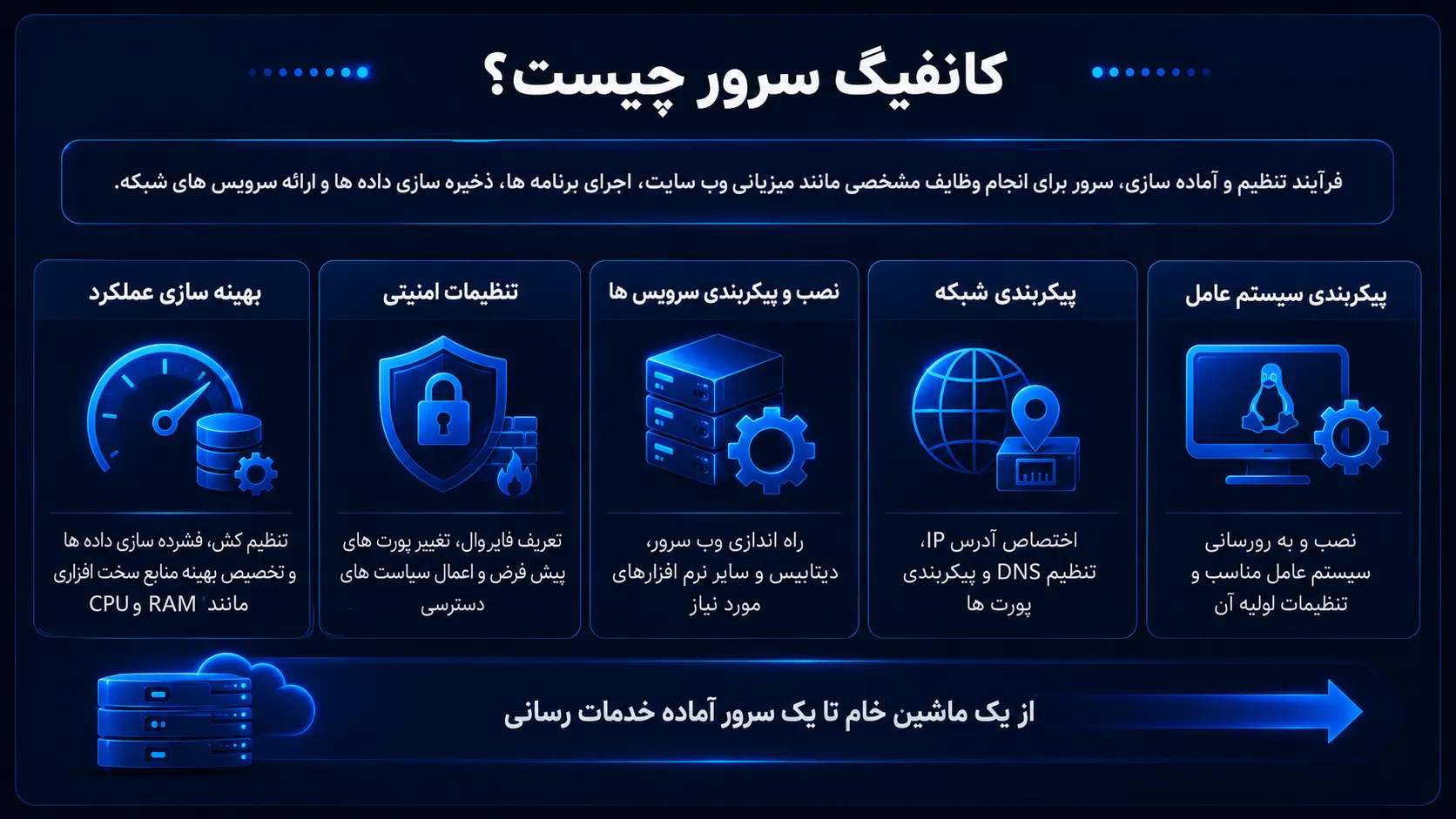
کانفیگ سرور یا پیکربندی سرور، به فرآیند تنظیم و آماده سازی یک سرور (اعم از فیزیکی یا مجازی) برای انجام وظایف مشخصی مانند میزبانی وب سایت، اجرای برنامه های کاربردی، ذخیره سازی داده ها یا ارائه سرویس های شبکه گفته می شود. به عبارت ساده تر، وقتی یک سرور خریداری می کنید، در ابتدا مانند یک کامپیوتر خام با یک سیستم عامل اولیه است. کانفیگ کردن یعنی مجموعه اقداماتی که این ماشین خام را به یک سرور آماده خدمات رسانی تبدیل می کند.
این فرآیند شامل چندین لایه مختلف است:
- پیکربندی سیستم عامل: نصب و به روزرسانی سیستم عامل مناسب (مانند توزیع های لینوکس یا Windows Server) و تنظیمات اولیه آن.
- پیکربندی شبکه: اختصاص آدرس IP، تنظیم DNS، و پیکربندی پورت ها برای ارتباط با دنیای خارج.
- نصب و پیکربندی سرویس ها: راه اندازی وب سرور (Apache، Nginx)، دیتابیس (MySQL، PostgreSQL) و سایر نرم افزارهای مورد نیاز.
- تنظیمات امنیتی: تعریف فایروال، تغییر پورت های پیش فرض، و اعمال سیاست های دسترسی.
- بهینه سازی عملکرد: تنظیم کش، فشرده سازی داده ها و تخصیص بهینه منابع سخت افزاری مانند RAM و CPU.
در واقع، کانفیگ سرور پلی است بین سخت افزار خام و نرم افزاری که قرار است به کاربران نهایی خدمات بدهد. یک کانفیگ اصولی، تضمین کننده پایداری، امنیت و کارایی بالای سرور است، در حالی که یک کانفیگ ضعیف یا ناقص می تواند منجر به مشکلات جبران ناپذیری مانند نفوذ امنیتی، افت شدید سرعت یا از کار افتادن مکرر سرویس ها شود.
برای درک بهتر، کافی است به تفاوت یک سرور خام (تازه تحویل گرفته شده) و یک سرور کانفیگ شده نگاه کنید. سرور خام هیچ سرویسی برای ارائه به کاربران ندارد و حتی از راه دور قابل مدیریت نیست، در حالی که سرور کانفیگ شده آماده است تا هزاران درخواست همزمان را پردازش کرده و اطلاعات را به شکلی امن و سریع در اختیار بازدیدکنندگان قرار دهد.
تفاوت کانفیگ با مدیریت سرور
یکی از رایج ترین اشتباهات، یکی دانستن «کانفیگ سرور» با «مدیریت سرور» است. در حالی که این دو مفهوم کاملاً مجزا هستند و هرکدام نقش متفاوتی در چرخه عمر یک سرور ایفا می کنند. درک این تفاوت به شما کمک می کند تا انتظارات واقع بینانه تری از تیم فنی خود داشته باشید و هزینه های نگهداری سرور را بهتر برنامه ریزی کنید.
| ویژگی | کانفیگ سرور (Configuration) | مدیریت سرور (Management) |
|---|---|---|
| نوع فعالیت | یک بار انجام می شود (مگر در تغییرات اساسی) | مستمر و روزانه است |
| هدف اصلی | آماده سازی و راه اندازی اولیه سرور | حفظ پایداری، امنیت و کارایی سرور در طول زمان |
| نمونه فعالیت ها | نصب سیستم عامل، راه اندازی وب سرور و دیتابیس، تنظیم فایروال، نصب SSL | پایش منابع، به روزرسانی امنیتی، بررسی لاگ ها، پشتیبان گیری، عیب یابی |
| دفعات انجام | معمولاً یک بار در ابتدای کار یا هنگام تغییر معماری | به صورت روزانه، هفتگی یا ماهانه |
| مهارت های مورد نیاز | دانش راه اندازی سرور، آشنایی با سیستم عامل و نرم افزارهای اصلی | دانش عیب یابی، امنیت، مانیتورینگ و بهینه سازی |
| مثال عملی | نصب و پیکربندی Nginx به عنوان وب سرور برای اولین بار | بررسی لاگ های Nginx برای یافتن علت خطای ۵۰۰ و رفع آن |
به بیان ساده تر، کانفیگ سرور مانند ساخت و تجهیز یک فروشگاه است؛ شما قفسه ها را می چینید، سیستم فروش را راه اندازی می کنید و مغازه را برای پذیرایی از مشتریان آماده می نمایید. اما مدیریت سرور، مانند اداره روزانه همان فروشگاه است؛ باید موجودی را بررسی کنید، مشکلات را رفع کنید، قفسه ها را مرتب کنید و از امنیت مغازه مراقبت نمایید.
هر دو نقش برای موفقیت یک کسب وکار آنلاین حیاتی هستند، اما نباید آنها را با یکدیگر اشتباه گرفت. معمولاً فرآیند کانفیگ در ابتدای کار یا هنگام مهاجرت به سرور جدید انجام می شود و پس از آن، مدیریت مستمر سرور آغاز می گردد که شامل به روزرسانی های امنیتی، نصب وصله ها، پایش عملکرد و واکنش به موقع به هشدارهاست. بسیاری از شرکت های ارائه دهنده خدمات هاستینگ، سرویس های «سرور مدیریت شده» ارائه می دهند که در آنها، تیم فنی پس از کانفیگ اولیه، مسئولیت مدیریت روزانه سرور را نیز بر عهده می گیرد.
سوالات متداول کانفینگ سرور چیست
کانفیگ سرور یعنی چه؟
پیکربندی سرور چیست؟
آیا کانفیگ سرور سخت است؟
چه کسی باید سرور را کانفیگ کند؟
انواع کانفیگ سرور بر اساس نوع سرویس
همان طور که در بخش های قبلی اشاره شد، کانفیگ سرور فرآیندی است که بر اساس نوع سرور و نیازهای شما، می تواند به شکل های کاملاً متفاوتی انجام شود. شاید مهم ترین تصمیمی که پیش از شروع فرآیند کانفیگ باید بگیرید، انتخاب نوع سرور مناسب است. آیا به یک سرور اختصاصی نیاز دارید که تمام منابع آن در اختیار شما باشد؟ یا سرور مجازی با انعطاف پذیری بالا برایتان کافی است؟ شاید هم یک هاست اشتراکی ساده، پاسخگوی نیاز فعلی شما باشد؟
در این بخش، این سه گزینه اصلی را با یکدیگر مقایسه می کنیم و مزایا، معایب و کاربرد هر یک را به طور کامل بررسی می نماییم تا بتوانید انتخابی آگاهانه داشته باشید.
کانفیگ سرور اختصاصی (Dedicated Server)
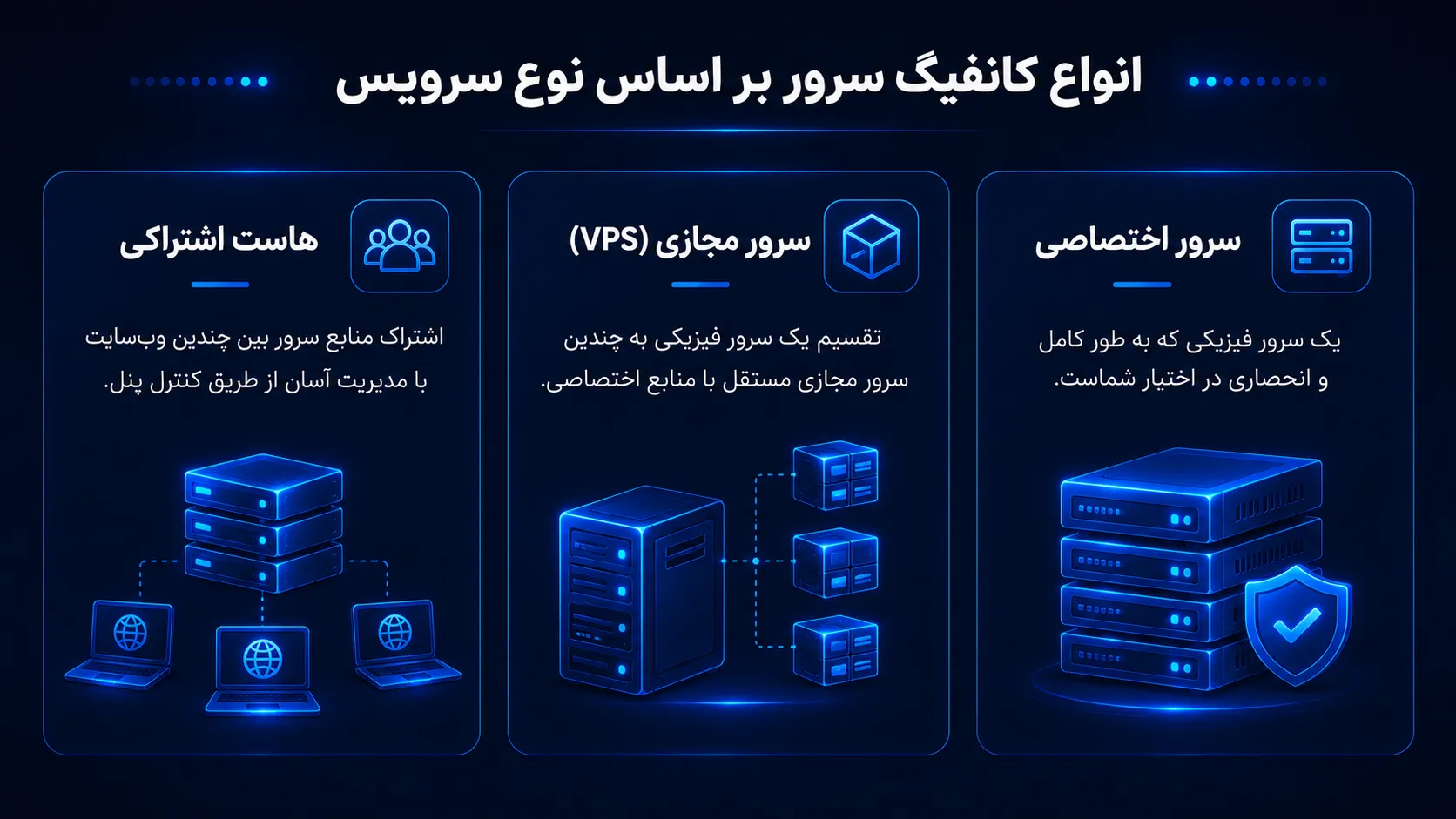
یک سرور اختصاصی، دقیقاً همان طور که از نامش پیداست، یک سرور فیزیکی است که به طور کامل و انحصاری در اختیار شما قرار می گیرد. این یعنی تمام منابع سخت افزاری از جمله پردازنده (CPU)، حافظه (RAM)، فضای ذخیره سازی و پهنای باند، تنها به وب سایت یا اپلیکیشن های شما اختصاص دارد و هیچ کاربر دیگری روی آن سرور با شما شریک نیست.
ویژگی ها و مزایا کانفینگ سرور اختصاصی:
- کنترل کامل: شما دسترسی کامل به سطح سیستم عامل (Root Access) دارید و می توانید هر نرم افزاری را نصب، هر تنظیماتی را اعمال و حتی هسته سیستم عامل را شخصی سازی کنید؛
- عملکرد بین نظیر: به دلیل اختصاصی بودن منابع، سرور اختصاصی بالاترین سطح عملکرد و سرعت را ارائه می دهد و برای پروژه های سنگین و پرترافیک ایده آل است؛
- امنیت بالاتر: از آنجا که هیچ کاربر دیگری روی سرور شما فعالیت نمی کند، ریسک نفوذ از طریق سایر کاربران به صفر می رسد و شما کنترل کاملی بر روی تنظیمات امنیتی دارید؛
- قابلیت شخصی سازی سخت افزاری: در بسیاری از موارد، می توانید سخت افزار سرور اختصاصی خود را مطابق با نیازهای خاص پروژه تان انتخاب کنید (مثلاً استفاده از RAID برای افزونگی داده ها یا پردازنده های خاص).
معایب کانفینگ سرور اختصاصی:
- هزینه بالا: سرور اختصاصی به مراتب گران قیمت ترین گزینه در بین انواع سرورهاست؛
- نیاز به دانش فنی بالا: مدیریت و کانفیگ یک سرور اختصاصی نیازمند دانش عمیق فنی است و معمولاً به یک تیم متخصص نیاز دارد؛
- مسئولیت کامل: تمام جنبه های مدیریت، نگهداری، به روزرسانی و امنیت سرور بر عهده شماست.
کاربردها: وب سایت های بزرگ با ترافیک میلیونی، اپلیکیشن های سازمانی، بازی های آنلاین، پلتفرم های استریمینگ و هر پروژه ای که به حداکثر عملکرد و امنیت نیاز دارد.
کانفیگ سرور مجازی (VPS Configuration)
سرور مجازی یا VPS (Virtual Private Server) با استفاده از فناوری مجازی سازی، یک سرور فیزیکی قدرتمند را به چندین سرور مجازی مجزا تقسیم می کند. هر یک از این سرورهای مجازی، دارای سیستم عامل، منابع و تنظیمات مستقل خود هستند و دقیقاً مانند یک سرور اختصاصی رفتار می کنند، با این تفاوت که چندین VPS روی یک ماشین فیزیکی به اشتراک گذاشته می شوند.
ویژگی ها و مزایا کانفیگ سرور مجازی:
- منابع تضمین شده: برخلاف هاست اشتراکی، در VPS هر کاربر سهم مشخصی از منابع (CPU، RAM، فضای ذخیره سازی) را دریافت می کند که برای او تضمین شده است و استفاده دیگر کاربران روی آن تأثیری ندارد؛
- مقیاس پذیری عالی: شما می توانید به راحتی و در کوتاه ترین زمان ممکن، منابع VPS خود را افزایش یا کاهش دهید. این ویژگی برای کسب وکارهایی که رشد سریعی دارند، بسیار حیاتی است؛
- انعطاف پذیری بالا: دسترسی ریشه (Root Access) به شما امکان می دهد تا هر نرم افزار یا سیستمی را که نیاز دارید، روی VPS خود نصب و پیکربندی کنید؛
- هزینه مقرون به صرفه: نسبت به سرور اختصاصی، هزینه VPS به مراتب کمتر است، اما امکانات بسیار بیشتری نسبت به هاست اشتراکی در اختیار شما قرار می دهد.
معایب کانفیگ سرور مجازی:
- وابستگی به سرور فیزیکی: اگر سرور فیزیکی مادر دچار مشکل شود، تمام VPSهای روی آن نیز تحت تأثیر قرار می گیرند؛
- محدودیت منابع فیزیکی: اگرچه منابع به صورت تضمین شده به شما اختصاص می یابد، اما در نهایت شما با منابع محدود یک ماشین فیزیکی مواجه هستید و نمی توانید فراتر از آن منابع را دریافت کنید.
کاربردها: وب سایت های با ترافیک متوسط تا بالا، فروشگاه های آنلاین، وب اپلیکیشن ها، پلتفرم های آموزشی، و به طور کلی هر پروژه ای که نیاز به تعادل بین هزینه، عملکرد و انعطاف پذیری دارد.
کانفیگ سرور اشتراکی (Shared Hosting)
در هاست اشتراکی، چندین وب سایت روی یک سرور فیزیکی قرار می گیرند و منابع سخت افزاری (CPU، RAM، فضای دیسک) را بین یکدیگر به اشتراک می گذارند. در این مدل، معمولاً کنترل پنل هایی مانند cPanel یا DirectAdmin برای مدیریت وب سایت در اختیار کاربران قرار داده می شود و کاربران دسترسی مستقیم به تنظیمات سطح پایین سرور ندارند.
ویژگی ها و مزایا کانفیگ سرور اشتراکی:
- هزینه بسیار پایین: ارزان ترین گزینه برای داشتن یک وب سایت آنلاین است و برای شروع کار گزینه ای عالی به شمار می رود؛
- سهولت استفاده: تمام تنظیمات فنی سرور توسط شرکت هاستینگ انجام می شود و شما به راحتی از طریق کنترل پنل می توانید وب سایت خود را مدیریت کنید؛
- عدم نیاز به دانش فنی: برای راه اندازی و مدیریت یک هاست اشتراکی، نیازی به دانش مدیریت سرور ندارید و تمام پیچیدگی های فنی توسط ارائه دهنده خدمات مدیریت می شود.
معایب کانفیگ سرور اشتراکی:
- عملکرد نامطمئن: از آنجا که منابع بین کاربران متعددی تقسیم می شود، اگر یکی از وب سایت های هم سایت شما ترافیک بالایی دریافت کند یا به درستی کانفیگ نشده باشد، می تواند روی عملکرد وب سایت شما تأثیر منفی بگذارد؛
- محدودیت در تنظیمات: شما اجازه نصب نرم افزارهای خاص یا تغییر تنظیمات سطح پایین سرور را ندارید؛
- امنیت کمتر: به دلیل اشتراکی بودن محیط، ریسک امنیتی تا حدی بیشتر است، هرچند ارائه دهندگان معتبر تدابیر امنیتی مناسبی اتخاذ می کنند.
سوالات متداول انواع کانفیگ سرور بر اساس نوع سرویس
کانفیگ سرور اختصاصی بهتر است یا مجازی؟
هزینه کانفیگ VPS چقدر است؟
آیا کانفیگ هاست اشتراکی امکان پذیر است؟
تفاوت کانفیگ سرور مجازی و اختصاصی چیست؟
تفاوت اصلی در نوع منابع و سطح دسترسی است. در سرور اختصاصی، تمام منابع سخت افزاری به طور فیزیکی در اختیار شماست و شما کنترل کامل روی هر جنبه ای از سرور دارید. در سرور مجازی، منابع به صورت منطقی و از طریق مجازی سازی به شما اختصاص داده می شوند و شما دسترسی ریشه دارید، اما منابع فیزیکی زیربنایی بین چندین کاربر به اشتراک گذاشته شده است.
آموزش گام به گام کانفیگ سرور (راهنمای عملی)
اکنون که با مفاهیم پایه، اهمیت کانفیگ و انواع سرورها آشنا شدید، زمان آن فرا رسیده است که دست به کار شوید و یک سرور را از صفر تا صد پیکربندی کنید. در این بخش، یک راهنمای گام به گام و کاملاً عملی ارائه می دهیم که شما را از مرحله پیش نیازها تا تنظیمات پیشرفته مانند کش، گواهی SSL و پشتیبان گیری خودکار همراهی می کند.
این آموزش بر اساس محبوب ترین سیستم عامل سرور یعنی لینوکس (توزیع Ubuntu) نوشته شده است، اما اصول آن برای سایر توزیع ها و حتی ویندوز سرور نیز قابل تعمیم است. فرض ما بر این است که شما یک سرور مجازی (VPS) یا اختصاصی تهیه کرده اید و اکنون قصد دارید آن را برای میزبانی وب سایت یا اپلیکیشن خود آماده کنید.
پیش نیازهای کانفیگ سرور
پیش از شروع هر اقدامی، باید مطمئن شوید که تمام پیش نیازهای لازم را در اختیار دارید. نداشتن هر یک از این موارد، فرآیند کانفیگ را با مشکل مواجه خواهد کرد.
چک لیست پیش نیازها:
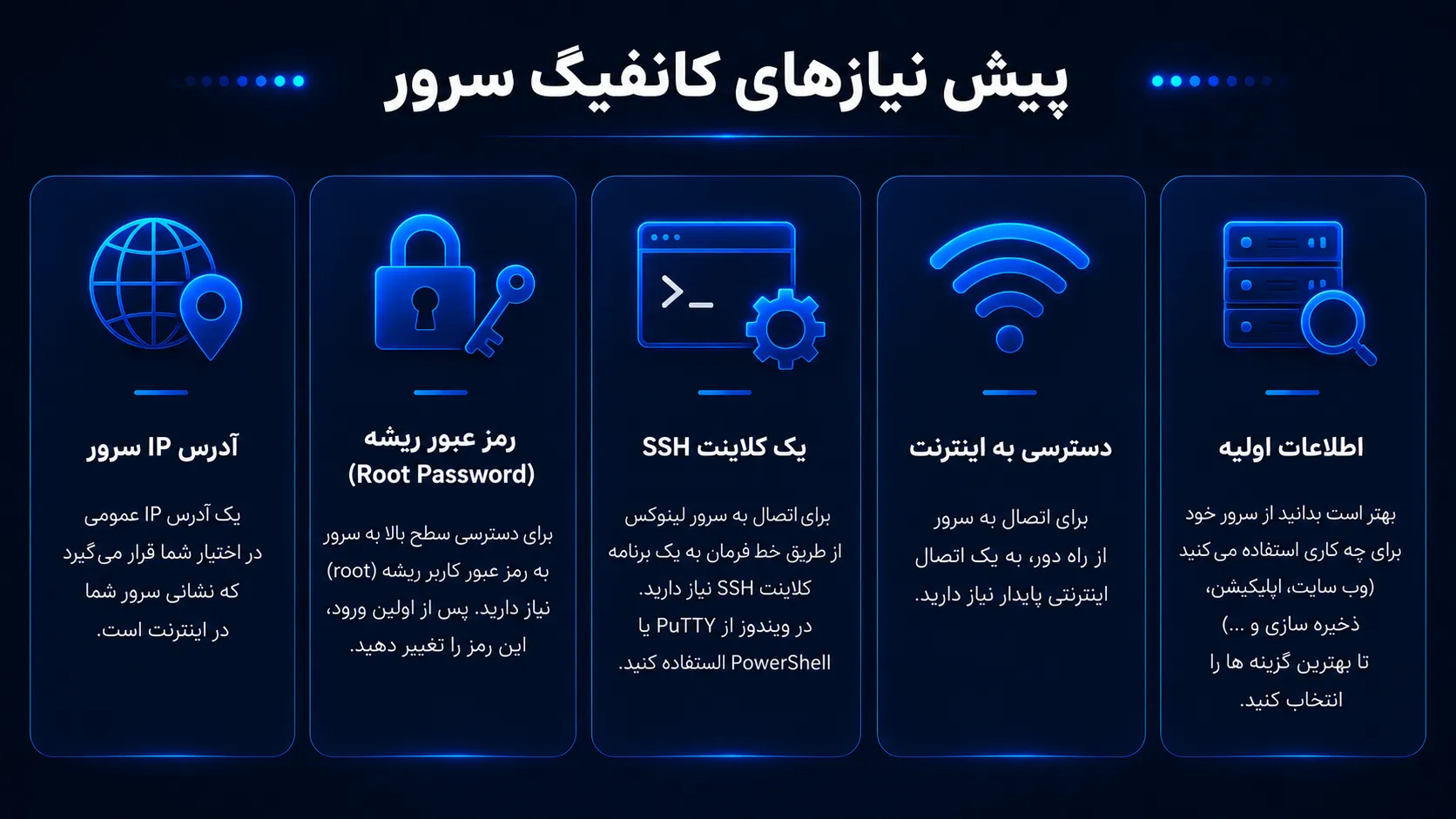
- آدرس IP سرور: پس از خرید سرور، ارائه دهنده خدمات، یک آدرس IP عمومی (Public IP) در اختیار شما قرار می دهد. این آدرس، نشانی سرور شما در اینترنت است؛
- رمز عبور ریشه (Root Password): برای دسترسی سطح بالا به سرور، به رمز عبور کاربر ریشه (root) نیاز دارید. این رمز معمولاً هنگام خرید سرور برای شما ارسال می شود. (توصیه می شود پس از اولین ورود، این رمز را تغییر دهید)؛
- یک کلاینت SSH: برای اتصال به سرور لینوکس از طریق خط فرمان، به یک برنامه کلاینت SSH نیاز دارید. در سیستم عامل های لینوکس و مک، این ابزار به صورت پیش فرض وجود دارد. در ویندوز، می توانید از PuTTY (محبوب ترین گزینه) یا خط فرمان PowerShell استفاده کنید؛
- دسترسی به اینترنت: بدیهی است که برای اتصال به سرور از راه دور، به یک اتصال اینترنتی پایدار نیاز دارید؛
- اطلاعات اولیه: بهتر است از قبل بدانید که قصد دارید از سرور خود برای چه کاری استفاده کنید (وب سایت وردپرسی، اپلیکیشن اختصاصی، ذخیره سازی فایل و غیره). این اطلاعات به شما در انتخاب بهترین گزینه ها در مراحل بعدی کمک می کند.
انتخاب و نصب سیستم عامل مناسب
یکی از اولین و مهم ترین تصمیماتی که باید بگیرید، انتخاب سیستم عامل سرور است. دو گزینه اصلی پیش روی شماست: لینوکس و ویندوز سرور.
| ویژگی | لینوکس (Ubuntu / CentOS / Debian) | ویندوز سرور (Windows Server) |
|---|---|---|
| هزینه | کاملاً رایگان و متن باز | نیاز به خرید لایسنس (هزینه اضافی) |
| محبوبیت | بیش از ۹۰٪ سرورهای جهان روی لینوکس اجرا می شوند | استفاده محدودتر، بیشتر در محیط های سازمانی و دات نت |
| کاربرد اصلی | میزبانی وب سایت، اپلیکیشن های متن باز، دیتابیس ها، امنیت بالا | اجرای اپلیکیشن های دات نت، اکتیو دایرکتوری، محیط های سازمانی |
| دانش فنی | نیازمند آشنایی با خط فرمان (Command Line) | مدیریت عمدتاً از طریق رابط گرافیکی (GUI) |
| عملکرد | معمولاً سبک تر و سریع تر، مصرف منابع کمتر | مصرف منابع بالاتر به دلیل وجود رابط گرافیکی |
| امنیت | به دلیل متن باز بودن و جامعیت بزرگ، امنیت بالایی دارد | امنیت خوب، اما بیشتر هدف حملات است |
توصیه ما: اگر تازه کار هستید یا قصد راه اندازی وب سایت با وردپرس، فروشگاه آنلاین یا اپلیکیشن های مبتنی بر PHP/Python/Node.js را دارید، توزیع Ubuntu بهترین انتخاب است. این توزیع، محبوب ترین سیستم عامل سرور در جهان است و اسناد و آموزش های فراوانی برای آن وجود دارد.
پس از انتخاب سیستم عامل، معمولاً ارائه دهنده خدمات سرور، امکان نصب آن را در هنگام ثبت نام (Order) در اختیار شما قرار می دهد. اگر سرور شما از قبل تهیه شده، می توانید از طریق کنترل پنل ارائه دهنده (مانند VPS Control Panel) اقدام به نصب مجدد (Reinstall) سیستم عامل مورد نظر خود کنید.
اتصال به سرور از طریق SSH (لینوکس) و RDP (ویندوز)
پس از نصب سیستم عامل، نوبت به برقراری اولین ارتباط با سرور می رسد. نحوه اتصال به سرور، به سیستم عاملی که انتخاب کرده اید بستگی دارد.
اتصال به سرور لینوکس با استفاده از SSH:
SSH (مخفف Secure Shell) یک پروتکل امن برای ارتباط با سرور از راه دور است. برای اتصال از طریق SSH، مراحل زیر را دنبال کنید:
1- در لینوکس / مک: ترمینال (Command Line) را باز کرده و دستور زیر را وارد کنید:
ssh root@آدرس_IP_سرور
به عنوان مثال: ssh root@192.168.1.100
2- در ویندوز با PuTTY:
- نرم افزار PuTTY را دانلود و اجرا کنید؛
- در قسمت “Host Name (or IP address)”، آدرس IP سرور خود را وارد کنید؛
- پورت پیش فرض SSH، شماره 22 است (در مرحله بعد این پورت را تغییر خواهیم داد)؛
- روی دکمه “Open” کلیک کنید؛
- در پنجره باز شده، نام کاربری (root) و سپس رمز عبور را وارد کنید.
پس از ورود موفقیت آمیز، یک صفحه سیاه با یک اعلان (Prompt) مانند root@server:~# مشاهده می کنید که نشان می دهد شما اکنون به سرور متصل شده اید و آماده اجرای دستورات هستید.
اتصال به سرور ویندوز با استفاده از RDP:
برای اتصال به ویندوز سرور، از پروتکل RDP (Remote Desktop Protocol) استفاده می شود:
- در ویندوز، برنامه “Remote Desktop Connection” را جستجو و باز کنید.
- در قسمت “Computer”، آدرس IP سرور خود را وارد کنید.
- روی “Connect” کلیک کنید.
- نام کاربری و رمز عبور خود را وارد کنید (معمولاً Administrator).
به روزرسانی سرور و بسته های امنیتی
پس از اولین اتصال، مهم ترین قدم، به روزرسانی سرور است. سیستم عاملی که تازه نصب شده است، ممکن است حاوی باگ های امنیتی شناخته شده باشد که با به روزرسانی ها برطرف شده اند.
برای توزیع های مبتنی بر دبیان (مانند Ubuntu):
					sudo apt update
sudo apt upgrade -y
دستور apt update، فهرست بسته های موجود را به روز می کند و apt upgrade، تمام بسته های نصب شده را به آخرین نسخه ارتقا می دهد.
برای توزیع های مبتنی بر رد هت (مانند CentOS):
sudo yum update -y
(یا در نسخه های جدیدتر: sudo dnf update -y)
این کار ممکن است چند دقیقه طول بکشد. پس از اتمام، سرور شما از نظر امنیتی به روز خواهد بود.
ساخت کاربر غیرریشه (Non-root User) و تنظیم sudo
استفاده از کاربر root برای تمام کارها، یک اشتباه امنیتی بزرگ است. کاربر ریشه (Root) دسترسی مطلق به تمام بخش های سرور دارد و اگر حساب کاربری آن به خطر بیفتد، کل سرور در معرض خطر قرار می گیرد.
بهترین روش این است که یک کاربر معمولی (با دسترسی محدود) ایجاد کنید و به او اجازه دهید در صورت نیاز، با استفاده از دستور sudo، دسترسی موقت سطح ریشه داشته باشد.
۱. یک کاربر جدید ایجاد کنید (مثلاً با نام mohammad):
adduser mohammad
۲. کاربر را به گروه sudo اضافه کنید تا بتواند از دستور sudo استفاده کند:
usermod -aG sudo mohammad
۳. پس از ساخت کاربر جدید، از اکانت root خارج شده و با کاربر جدید وارد شوید:
exit
سپس با استفاده از ssh mohammad@آدرس_IP مجدداً متصل شوید.
فعال سازی احراز هویت کلید عمومی (SSH Key Authentication)
رمز عبور (Password) برای احراز هویت SSH، امنیت کافی را فراهم نمی کند و در برابر حملات Brute-Force آسیب پذیر است. بهترین روش، استفاده از کلید SSH است.
۱. تولید کلید در سیستم خودتان (نه روی سرور):
- در لینوکس/مک: ssh-keygen -t rsa -b 4096
- در ویندوز با PuTTY: از برنامه PuTTYgenبرای تولید کلید استفاده کنید.
این دستور دو فایل تولید می کند: id_rsa (کلید خصوصی – هرگز به کسی ندهید) و pub (کلید عمومی).
۲. کپی کردن کلید عمومی روی سرور:
ssh-copy-id mohammad@آدرس_IP
(در صورت نیاز، رمز عبور کاربر را وارد کنید)
۳. غیرفعال کردن احراز هویت با رمز عبور (اختیاری اما توصیه شده):
فایل پیکربندی SSH را باز کنید:
sudo nano /etc/ssh/sshd_config
خطوط زیر را پیدا و به این شکل تغییر دهید:
					PasswordAuthentication no
PubkeyAuthentication yes
سپس سرویس SSH را ریاستارت کنید:
sudo systemctl restart sshd
از این پس، برای اتصال به سرور، به جای رمز عبور از کلید خصوصی خود استفاده میکنید که امنیت بالاتری دارد.
تغییر پورت پیش فرض SSH و افزایش امنیت
همه هکرها می دانند که SSH به طور پیش فرض روی پورت ۲۲ اجرا می شود. با تغییر این پورت به یک عدد دلخواه (مثلاً ۴۴۲۲)، تعداد حملات خودکار Brute-Force را به شدت کاهش می دهید.
۱. فایل پیکربندی SSH را باز کنید:
sudo nano /etc/ssh/sshd_config
۲. خط زیر را پیدا و مقدار آن را تغییر دهید:
Port 4422
(هر عددی بین ۱۰۲۴ تا ۶۵۵۳۵ را انتخاب کنید، اما از پورتهای رایج مانند ۸۰، ۴۴۳، ۲۱ و… استفاده نکنید)
۳. سرویس SSH را ریاستارت کنید:
sudo systemctl restart sshd
از این پس، برای اتصال به سرور باید پورت جدید را مشخص کنید:
ssh mohammad@آدرس_IP -p 4422
(در PuTTY نیز پورت را در بخش “Port” تغییر دهید)
تنظیم فایروال (UFW / Firewalld / iptables)
فایروال، اولین لایه دفاعی در برابر ترافیک ناخواسته است. ما از UFW (Uncomplicated Firewall) استفاده می کنیم که ساده ترین ابزار مدیریت فایروال در Ubuntu است.
۱. اجازه دادن به ترافیک SSH (توجه: پورتی که انتخاب کردید را جایگزین کنید):
sudo ufw allow 4422/tcp
۲. اجازه دادن به ترافیک وب (HTTP و HTTPS):
					sudo ufw allow 80/tcp
sudo ufw allow 443/tcp
sudo ufw enable
۴. بررسی وضعیت فایروال:
sudo ufw status
| پورت | پروتکل | کاربرد |
|---|---|---|
| ۴۴۲۲ (یا پورت دلخواه) | TCP | SSH (مدیریت سرور) |
| ۸۰ | TCP | HTTP (ترافیک وب معمولی) |
| ۴۴۳ | TCP | HTTPS (ترافیک وب امن) |
| ۲۱ | TCP | FTP (انتقال فایل – در صورت نیاز) |
| ۳۳۰۶ | TCP | MySQL/MariaDB (دیتابیس – فقط در صورت نیاز داخلی) |
نصب و پیکربندی وب سرور (Apache / Nginx / IIS)
وب سرور، نرم افزاری است که درخواست های کاربران برای مشاهده وب سایت شما را پردازش می کند. دو گزینه اصلی وجود دارد: Apache و Nginx.| ویژگی | Apache | Nginx |
|---|---|---|
| عملکرد | مدل پردازش مبتنی بر فرآیند (Process-based) | مدل پردازش رویدادمحور (Event-driven) |
| سرعت | در ترافیک بالا کندتر می شود | بسیار سریع و سبک، مناسب ترافیک بالا |
| مدیریت منابع | مصرف رم بالاتر | مصرف رم بسیار پایین |
| سادگی | پیکربندی ساده تر و مستندات فراوان | پیکربندی کمی پیچیده تر اما قدرتمندتر |
| کاربرد اصلی | میزبانی های اشتراکی، وب سایت های کوچک تا متوسط | برنامه های پرفرکوئنس، Load Balancing، Proxy |
| نصب | sudo apt install apache2 | sudo apt install nginx |
sudo apt install nginx -y
۲. بررسی فعال بودن:
sudo systemctl status nginx
اگر خروجی active (running) را مشاهده کردید، وب سرور با موفقیت نصب شده است.
اکنون با وارد کردن آدرس IP سرور خود در مرورگر، باید صفحه خوش آمدگویی Nginx را مشاهده کنید.
نصب و پیکربندی دیتابیس (MySQL / MariaDB / PostgreSQL)
دیتابیس، قلب سیستم های مدیریت محتوا و اپلیکیشن های پویا است. سه گزینه اصلی وجود دارد: MySQL، MariaDB و PostgreSQL.
MariaDB یک جایگزین متن باز و بهبودیافته برای MySQL است و به دلیل عملکرد بهتر و امنیت بالاتر، توصیه می شود.
مراحل نصب MariaDB:
۱. نصب:
sudo apt install mariadb-server -y
۲. اجرای اسکریپت امنیتی:
sudo mysql_secure_installation
این اسکریپت از شما می پرسد که آیا می خواهید تنظیمات پیش فرض (مثل حذف دیتابیس های تست، غیرفعال کردن لاگین از راه دور ریشه و …) را اعمال کنید. به تمام سوالات پاسخ yes دهید و یک رمز عبور قوی برای کاربر root دیتابیس خود تنظیم کنید.
۳. بررسی نصب:
sudo systemctl status mariadb
برای دسترسی گرافیکی به دیتابیس، می توانید phpMyAdmin را نصب کنید، اما توجه داشته باشید که این کار ریسک امنیتی دارد و بهتر است دسترسی به آن را محدود کنید.
نصب کنترل پنل (اختیاری: cPanel / DirectAdmin / Webmin)
کنترل پنل ها، رابط کاربری گرافیکی برای مدیریت سرور هستند و کارهایی مثل ایجاد ایمیل، مدیریت دیتابیس، آپلود فایل و تنظیمات دامنه را بسیار ساده می کنند.
| کنترل پنل | ویژگی ها و کاربرد |
|---|---|
| cPanel | محبوب ترین و کامل ترین کنترل پنل، اما پولی و گران قیمت |
| DirectAdmin | گزینه ای سبک تر و مقرون به صرفه تر با امکانات عالی |
| Webmin | کاملاً رایگان و متن باز، مناسب کاربران حرفه ای |
توصیه: اگر دانش فنی متوسطی دارید، نصب کنترل پنل ضروری نیست و می توانید تمام کارها را از طریق خط فرمان (SSH) انجام دهید که امنیت و کنترل بیشتری نیز دارد. در صورت نیاز به کنترل پنل، DirectAdmin گزینه متعادل تری است.
نصب گواهی SSL و فعال سازی HTTPS
گواهی SSL، ارتباط بین مرورگر کاربر و سرور شما را رمزنگاری می کند و برای امنیت و سئوی وب سایت الزامی است. از سال ۲۰۲۰، گوگل وب سایت های بدون SSL را “ناامن” علامت گذاری می کند.
مراحل نصب SSL با Let’s Encrypt (رایگان):
۱. نصب Certbot (ابزار دریافت خودکار SSL):
sudo apt install certbot python3-certbot-nginx -y
۲. دریافت گواهی (برای وب سایت با دامنه فعال):
sudo certbot --nginx -d yourdomain.com -d www.yourdomain.com
(به جای yourdomain.com، دامنه خود را وارد کنید)
۳. پس از تایید، Certbot به طور خودکار SSL را نصب و تنظیمات Nginx را برای استفاده از HTTPS به روزرسانی می کند. اکنون وب سایت شما با https:// در دسترس است.
تنظیم Cache، Gzip و بهینه سازی عملکرد
بهینه سازی عملکرد سرور، تأثیر مستقیمی بر سرعت بارگذاری وب سایت و تجربه کاربری دارد.
- فعال سازی Gzip: فشرده سازی فایل های خروجی (مثل HTML، CSS، JavaScript) قبل از ارسال به مرورگر. در Nginx، با افزودن کد زیر به فایل تنظیمات فعال می شود:
					gzip on;
gzip_types text/plain text/css application/json application/javascript text/xml application/xml application/xml+rss text/javascript;
- تنظیم Cache مرورگر: به مرورگر کاربر می گوید که فایل های استاتیک را برای مدت مشخصی ذخیره کند تا در بازدیدهای بعدی، دوباره درخواست داده نشوند.
- استفاده از Redis یا OPcache: برای کش کردن کوئری های دیتابیس و کدهای PHP، عملکرد را به شدت افزایش می دهد.
تنظیم پشتیبان گیری خودکار (Backup Configuration)
پشتیبان گیری منظم، آخرین خط دفاعی در برابر فاجعه های احتمالی مانند خطای انسانی، حملات هکری یا خرابی سخت افزار است.
برای تنظیم بکاپ خودکار، می توانید از ابزار rsync و Cron استفاده کنید:
۱. نصب rsync:
sudo apt install rsync -y
۲. ایجاد یک اسکریپت بکاپ (مثلاً در مسیر /usr/local/bin/backup.sh):
					#!/bin/bash
tar -czf /backup/backup-$(date +%Y%m%d).tar.gz /var/www/html
(این اسکریپت، تمام فایلهای وبسایت را فشرده و در پوشه /backup ذخیره میکند)
۳. تنظیم اجرای خودکار با Cron:
crontab -e
سپس خط زیر را اضافه کنید تا هر روز ساعت ۲ بامداد، بکاپ انجام شود:
0 2 * * * /usr/local/bin/backup.sh
سوالات متداول آموزش گام به گام کانفیگ سرور
مراحل کانفیگ سرور مجازی چیست؟
چگونه به سرور از طریق SSH متصل شویم؟
بهترین وب سرور برای کانفیگ کدام است؟
آیا نصب کنترل پنل برای کانفیگ ضروری است؟
کانفیگ سرور چقدر زمان می برد؟
تنظیمات امنیتی پیشرفته برای سرور
پس از انجام تنظیمات پایه و راه اندازی سرویس های اصلی، نوبت به یکی از حیاتی ترین بخش های کانفیگ سرور می رسد: امنیت. در دنیای امروز، حملات سایبری هر روز پیچیده تر و گسترده تر می شوند و سرورهایی که تنها به تنظیمات پیش فرض اکتفا کرده اند، به سرعت مورد هدف قرار می گیرند.
امنیت سرور یک فرآیند تک لایه نیست، بلکه ترکیبی از چندین لایه محافظتی است که در کنار یکدیگر، یک سپر دفاعی جامع ایجاد می کنند. در این بخش، به سراغ تنظیمات امنیتی پیشرفته ای می رویم که فراتر از فایروال پایه هستند و سرور شما را در برابر حملات مخرب مانند Brute-Force، DDoS و نفوذ به وب اپلیکیشن ها ایمن می کنند.
نصب و تنظیم Fail2ban برای جلوگیری از حملات Brute-Force
یکی از رایج ترین و ساده ترین حملات به سرورها، حمله Brute-Force (یا حمله دیکشنری) است. در این نوع حمله، مهاجم با استفاده از ربات ها و اسکریپت های خودکار، هزاران بار تلاش می کند تا با ترکیب های مختلفی از نام کاربری و رمز عبور، به سرور شما نفوذ کند. سرویس هایی که در معرض این حملات قرار دارند، عمدتاً SSH، FTP و وب سرویس هایی با فرم های لاگین هستند.
Fail2ban یک ابزار قدرتمند و متن باز است که با تجزیه و تحلیل لاگ های سرور، الگوهای حمله را شناسایی کرده و آی پی های متخلف را به طور خودکار در فایروال مسدود می کند.
مراحل نصب و تنظیم Fail2ban:
۱. نصب Fail2ban:
					sudo apt update
sudo apt install fail2ban -y
۲. ایجاد فایل پیکربندی محلی:
به جای ویرایش مستقیم فایل اصلی (/etc/fail2ban/jail.conf)، یک فایل کپی با نام jail.local ایجاد میکنیم تا تغییرات ما در بهروزرسانیهای بعدی از بین نرود.
sudo cp /etc/fail2ban/jail.conf /etc/fail2ban/jail.local
۳. ویرایش تنظیمات اصلی:
فایل jail.local را با یک ویرایشگر متن باز کنید:
sudo nano /etc/fail2ban/jail.local
بخش [DEFAULT] را پیدا کنید و تنظیمات زیر را اعمال کنید:
[DEFAULT]
# مدت زمان مسدودسازی (به ثانیه) - ۶۰۰ ثانیه = ۱۰ دقیقه
bantime = 600
# مدت زمان بررسی لاگها (به ثانیه) - ۶۰۰ ثانیه = ۱۰ دقیقه
findtime = 600
# تعداد دفعات تلاش ناموفق قبل از مسدودسازی
maxretry = 5
# اقدام پس از تشخیص حمله (مسدودسازی با فایروال)
action = iptables-multiport
۴. فعالسازی محافظت برای سرویس SSH:
در انتهای فایل، بخش مربوط به SSH را پیدا کنید (معمولاً به صورت [sshd]) و آن را به این شکل فعال کنید:
[sshd]
enabled = true
port = 4422 # پورتی که برای SSH انتخاب کردهاید
logpath = %(sshd_log)s
backend = %(sshd_backend)s
(توجه: پورت را با مقدار واقعی خود جایگزین کنید)
۵. فعالسازی محافظت برای سایر سرویسها (اختیاری):
میتوانید بخشهای مربوط به سرویسهای دیگر مانند [apache-auth]، [nginx-http-auth]، یا [proftpd] را نیز به همین روش فعال کنید.
۶. راهاندازی مجدد Fail2ban:
					sudo systemctl restart fail2ban
sudo systemctl enable fail2ban   # برای اجرا در زمان بوت
۷. بررسی وضعیت:
					sudo fail2ban-client status
sudo fail2ban-client status sshd   # وضعیت محافظت SSH
با این تنظیمات، اگر یک آی پی بیش از ۵ بار در عرض ۱۰ دقیقه در ورود به سرور ناموفق باشد، به مدت ۱۰ دقیقه در فایروال مسدود خواهد شد. این کار به طور چشمگیری امنیت سرور شما را در برابر حملات Brute-Force افزایش می دهد.
پیاده سازی WAF و محافظت در برابر DDoS
در حالی که Fail2ban از حملات Brute-Force به لایه های مدیریتی (مانند SSH) جلوگیری می کند، حملات به وب اپلیکیشن ها (مانند وب سایت شما) نیازمند محافظت تخصصی تری هستند. دو تهدید اصلی در این سطح عبارتند از:
- حملات WAF (Web Application Firewall): شامل حملات تزریق SQL، Cross-Site Scripting (XSS)، و سایر آسیب پذیری های امنیتی وب؛
- حملات DDoS (Distributed Denial of Service): تلاش برای از کار انداختن سرور با ارسال حجم عظیمی از ترافیک ساختگی.
راه کار اول: استفاده از Cloudflare (توصیه شده)
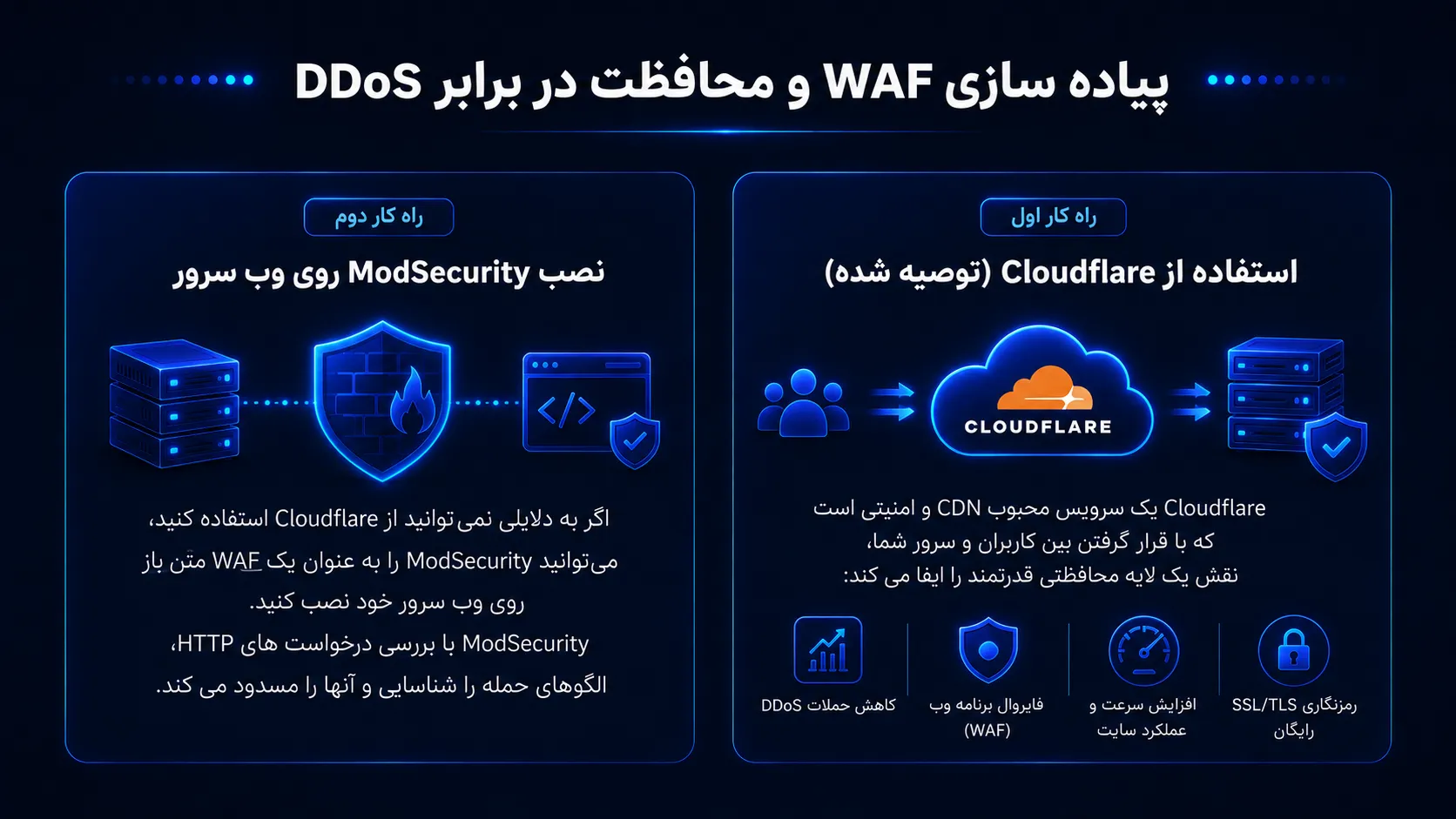
Cloudflare یک سرویس محبوب CDN و امنیتی است که با قرار گرفتن بین کاربران و سرور شما، نقش یک لایه محافظتی قدرتمند را ایفا می کند:
- محافظت WAF :Cloudflare به صورت خودکار حملات تزریق SQL، XSS و سایر تهدیدات لایه برنامه را شناسایی و مسدود می کند؛
- محافظت DDoS: شبکه عظیم Cloudflare می تواند حملات DDoS با حجم ترافیک بالا را شناسایی و پیش از رسیدن به سرور شما، خنثی کند؛
- مخفی سازی آی پی اصلی: آی پی واقعی سرور شما از دید کاربران پنهان می ماند و مهاجمان نمی توانند مستقیماً به آن حمله کنند.
نحوه راه اندازی Cloudflare:
- یک حساب رایگان در Cloudflare ایجاد کنید.
- دامنه خود را به Cloudflare اضافه کنید و تنظیمات DNS را به سرورهای Cloudflare تغییر دهید.
- در بخش “SSL/TLS”، حالت “Full (strict)” را انتخاب کنید.
- در بخش “Security”، سطح محافظت را روی “Medium” یا “High” تنظیم کنید.
- (اختیاری) قوانین اختصاصی WAF برای مسدودسازی کشورها یا مسیرهای خاص ایجاد کنید.
راه کار دوم: نصب ModSecurity روی وب سرور
اگر به دلایلی نمی توانید از Cloudflare استفاده کنید، می توانید ModSecurity را به عنوان یک WAF متن باز روی وب سرور خود نصب کنید. ModSecurity با بررسی درخواست های HTTP، الگوهای حمله را شناسایی و آنها را مسدود می کند.
مراحل نصب ModSecurity روی Nginx:
۱. نصب ModSecurity و ماژول آن برای Nginx:
sudo apt install libmodsecurity3 nginx-module-modsecurity -y
۲. فعالسازی ماژول در Nginx:
فایل تنظیمات اصلی Nginx (/etc/nginx/nginx.conf) را ویرایش کرده و خط زیر را به بخش http اضافه کنید:
load_module modules/ngx_http_modsecurity_module.so;
۳. کپی فایل پیکربندی ModSecurity:
sudo cp /etc/modsecurity/modsecurity.conf-recommended /etc/modsecurity/modsecurity.conf
۴. فعالسازی ModSecurity برای یک وبسایت:
در تنظیمات Virtual Host وبسایت خود، کد زیر را به بلوک server اضافه کنید:
					modsecurity on;
modsecurity_rules_file /etc/modsecurity/modsecurity.conf;
۵. بارگذاری مجدد Nginx:
sudo systemctl reload nginx
توجه: ModSecurity پیچیدگی های خاص خود را دارد و ممکن است نیاز به تنظیمات دقیق تری داشته باشد تا از مسدود شدن درخواست های سالم جلوگیری شود. استفاده از Cloudflare برای اکثر کاربران بسیار ساده تر و مؤثرتر است.
سوالات متداول تنظیمات امنیتی پیشرفته برای سرور
چگونه امنیت سرور را افزایش دهیم؟
مراحل اصلی شامل: اتصال از طریق SSH، به روزرسانی سیستم، ساخت کاربر غیرریشه، تنظیم فایروال، نصب وب سرور، نصب دیتابیس، تنظیم SSL و پشتیبان گیری خودکار است. این مراحل برای VPS و سرور اختصاصی تفاوت چندانی ندارد.
WAF چیست و چگونه کار می کند؟
چگونه از حملات DDoS جلوگیری کنیم؟
Fail2ban چه کاربردی دارد؟
آیا فایروال برای امنیت سرور کافی است؟
عیب یابی و رفع مشکلات کانفیگ سرور
حتی با دقیق ترین و اصولی ترین کانفیگ نیز ممکن است گاهی با خطاها و مشکلاتی مواجه شوید. این بخش از مقاله، به عنوان یک راهنمای عیب یابی جامع طراحی شده است تا بتوانید رایج ترین مشکلاتی که پس از کانفیگ سرور رخ می دهند را شناسایی و به سرعت برطرف کنید.
نکته کلیدی در عیب یابی سرور، بررسی لاگ ها (Logs) است. لاگ ها، گزارش های دقیقی از تمام رویدادها و خطاهای سرور هستند و به منزله چشم های سیستم برای تشخیص مشکلات محسوب می شوند. مهم ترین مسیرهای لاگ در لینوکس عبارتند از:
- لاگ سیستم: /var/log/syslog (رویدادهای عمومی سیستم)
- لاگ احراز هویت: /var/log/auth.log (تلاش های ورود و خطاهای امنیتی)
- لاگ وب سرور (Nginx): /var/log/nginx/error.log و /var/log/nginx/access.log
- لاگ وب سرور (Apache): /var/log/apache2/error.log و /var/log/apache2/access.log
در این بخش، به بررسی دقیق دو دسته از رایج ترین مشکلات می پردازیم: مشکلات اتصال SSH و خطاهای وب سرور.
مشکلات اتصال SSH و راه حل ها
اتصال SSH، اولین و حیاتی ترین ارتباط شما با سرور است. اگر این اتصال با مشکل مواجه شود، عملاً قادر به مدیریت سرور نخواهید بود. در ادامه، رایج ترین خطاهای SSH و روش های رفع آنها را بررسی می کنیم.
۱. خطای Connection Refused (اتصال رد شد)
این خطا معمولاً به دلایل زیر رخ می دهد:
- سرویس SSH اجرا نمی شود: ممکن است سرویس SSH بر اثر خطا یا پس از راه اندازی مجدد سرور، اجرا نشده باشد.
- فایروال پورت را مسدود کرده است: پورت SSH (پیش فرض ۲۲ یا پورتی که تغییر داده اید) توسط فایروال بسته شده است.
- آدرس IP یا پورت اشتباه است: ممکن است در هنگام اتصال، آدرس IP یا شماره پورت را اشتباه وارد کرده باشید.
راه حل های خطای Connection Refused:
- اگر به کنترل پنل ارائه دهنده هاستینگ (مانند VPS Control Panel) دسترسی دارید، از طریق کنسول وب محور (VNC یا Serial Console) به سرور متصل شوید و وضعیت سرویس SSH را بررسی کنید:
sudo systemctl status sshd
اگر سرویس فعال نیست، آن را راه اندازی کنید:
					sudo systemctl start sshd
sudo systemctl enable sshd
وضعیت فایروال را بررسی کنید:
sudo ufw status
اگر پورت SSH در لیست مجاز نیست، آن را اضافه کنید:
sudo ufw allow 4422/tcp # پورت خود را جایگزین کنید
۲. خطای Permission Denied (publickey,password) (دسترسی غیرمجاز)
این خطا نشان می دهد که احراز هویت شما ناموفق بوده است. دلایل احتمالی:
- نام کاربری یا رمز عبور اشتباه:ممکن است نام کاربری (مثلاً به جای root از user استفاده کرده باشید) یا رمز عبور را اشتباه وارد کرده باشید.
- کلید SSH نادرست یا مفقود شده:اگر احراز هویت با کلید را فعال کرده اید و رمز عبور را غیرفعال کرده اید، باید کلید خصوصی صحیح را به کلاینت SSH معرفی کنید.
- مجوزهای فایل authorized_keysنامناسب است: فایل ~/.ssh/authorized_keys باید مجوزهای 600 داشته باشد.
راه حل های خطای Permission Denied:
- نام کاربری و رمز عبور را مجدداً بررسی کنید.
- اگر از کلید SSH استفاده می کنید، مطمئن شوید که کلید خصوصی را به برنامه کلاینت خود (مانند PuTTY یا ssh-agent) اضافه کرده اید.
- از طریق کنسول وب محور وارد شوید و مجوزهای فایل authorized_keys را اصلاح کنید:
- فایل /etc/ssh/sshd_config را بررسی کنید تا مطمئن شوید که PasswordAuthentication غیرفعال نشده باشد (اگر هنوز از رمز عبور استفاده می کنید).
					chmod 600 ~/.ssh/authorized_keys
chmod 700 ~/.ssh
۳. خطای Connection timed out (مهلت اتصال تمام شد)
این خطا معمولاً نشان دهنده مشکل در سطح شبکه است:
- آدرس IP سرور اشتباه است.
- سرور خاموش است یا به اینترنت متصل نیست.
- ارائه دهنده خدمات، پورت SSH را در سطح شبکه مسدود کرده است.
راه حل های خطای Connection timed out:
- آدرس IP سرور خود را از کنترل پنل ارائه دهنده مجدداً بررسی کنید.
- از طریق کنترل پنل، وضعیت سرور را بررسی کنید و مطمئن شوید که روشن است.
- با پشتیبانی ارائه دهنده تماس بگیرید تا از باز بودن پورت SSH روی شبکه اطمینان حاصل کنید.
خطاهای وب سرور (Apache/Nginx) و رفع آنها
پس از راه اندازی وب سرور، ممکن است با خطاهای مختلفی مواجه شوید که کاربران نهایی آنها را به صورت صفحات خطا در مرورگر مشاهده می کنند. در ادامه، مهم ترین این خطاها را بررسی می کنیم.
۱. خطای ۵۰۰ Internal Server Error
این خطا، یک خطای عمومی است که نشان می دهد وب سرور با یک مشکل غیرمنتظره مواجه شده است. این خطا می تواند دلایل بسیار متنوعی داشته باشد، از جمله:
- مشکل در کدهای PHP/برنامه نویسی: یک خطای نحوی (Syntax Error) در کدهای وب سایت؛
- مجوزهای نادرست فایل ها: وب سرور نمی تواند به فایل های مورد نیاز دسترسی پیدا کند؛
- مشکل در دیتابیس: اتصال به دیتابیس قطع شده یا کوئری ها با خطا مواجه شده اند؛
- مصرف بیش از حد منابع: سرور رم یا پردازنده کافی برای اجرای درخواست ندارد.
راه حل های خطای ۵۰۰ Internal Server Error:
- بررسی لاگ های وب سرور: این اولین و مهم ترین قدم است. لاگ خطا، دقیقاً دلیل مشکل را به شما نشان می دهد.
					sudo tail -f /var/log/nginx/error.log   # برای Nginx
sudo tail -f /var/log/apache2/error.log  # برای Apache
بررسی مجوزهای فایل ها: مطمئن شوید که فایل های وب سایت متعلق به کاربر صحیح هستند و مجوزهای خواندن و نوشتن مناسب را دارند. به عنوان مثال، برای وب سایت های وردپرسی:
					sudo chown -R www-data:www-data /var/www/your-site/
sudo find /var/www/your-site/ -type d -exec chmod 755 {} \;
sudo find /var/www/your-site/ -type f -exec chmod 644 {} \;
- بررسی اتصال به دیتابیس: مطمئن شوید که دیتابیس در حال اجراست و اطلاعات اتصال (نام کاربری، رمز عبور، نام دیتابیس) در فایل تنظیمات وب سایت به درستی وارد شده اند.
۲. خطای ۵۰۳ Service Unavailable
این خطا نشان می دهد که وب سرور نمی تواند به سرویس دهنده پشتیبان (Backend) مانند PHP-FPM یا سرور اپلیکیشن متصل شود.
دلایل احتمالی خطای ۵۰۳ Service Unavailable:
- سرویس PHP-FPM اجرا نمی شود.
- پیکربندی Nginx برای اتصال به PHP-FPM اشتباه است (آدرس socket یا پورت نادرست).
- PHP-FPM به دلیل مصرف بالای منابع یا خطا از کار افتاده است.
راه حل های خطای ۵۰۳ Service Unavailable:
- وضعیت سرویس PHP-FPM را بررسی کنید:
sudo systemctl status php8.1-fpm # نسخه PHP خود را جایگزین کنید
اگر سرویس متوقف شده است، آن را مجدداً راه اندازی کنید:
sudo systemctl restart php8.1-fpm
- فایل پیکربندی Nginx را بررسی کنید تا مطمئن شوید آدرس socket یا پورت PHP-FPM درست تنظیم شده است.
- لاگ های PHP-FPM را بررسی کنید (معمولاً در /var/log/php8.1-fpm.log).
۳. خطای ۴۰۴ Not Found
این خطا زمانی رخ می دهد که کاربر درخواست یک صفحه یا فایلی را می کند که روی سرور وجود ندارد. دلایل احتمالی خطای ۴۰۴ Not Found:- آدرس URL اشتباه است.
- فایل مورد نظر وجود ندارد یا مسیر آن تغییر کرده است.
- تنظیمات روت (ریشه) وب سرور (root directive) به پوشه اشتباهی اشاره می کند.
- فایل پیکربندی وب سرور را بررسی کنید و مطمئن شوید که root یا document_root به پوشه صحیح وب سایت اشاره می کند.
- مطمئن شوید که فایل index (مانند index.php یا index.html) در پوشه مورد نظر وجود دارد.
- اگر از URL rewriting استفاده می کنید، تنظیمات مربوطه را بررسی کنید (مانند فایل .htaccess در Apache یا تنظیمات try_files در Nginx).
جدول خلاصه خطاها و راه حل ها
| خطا | علت احتمالی | راه حل سریع |
|---|---|---|
| Connection Refused | سرویس SSH اجرا نمی شود یا فایروال پورت را بسته است | راه اندازی سرویس SSH (systemctl start sshd) و باز کردن پورت در فایروال |
| Permission Denied | نام کاربری/رمز عبور اشتباه یا مشکل کلید SSH | بررسی credentials و مجوزهای فایل authorized_keys |
| ۵۰۰ Internal Server Error | خطای کدنویسی، مجوزهای نادرست، یا مشکل دیتابیس | بررسی لاگ وب سرور و اصلاح خطا |
| ۵۰۳ Service Unavailable | سرویس PHP-FPM یا Backend اجرا نمی شود | راه اندازی مجدد PHP-FPM (systemctl restart php8.1-fpm) |
| ۴۰۴ Not Found | فایل وجود ندارد یا مسیر اشتباه است | بررسی مسیر روت وب سرور و وجود فایل |
سوالات متداول عیب یابی و رفع مشکلات کانفیگ سرور
چرا نمی توانم به سرور متصل شوم؟
خطای ۵۰۰ Internal Server Error چیست؟
چگونه لاگ های سرور را بررسی کنم؟
Connection Refused یعنی چه؟
این پیام به معنای آن است که درخواست اتصال شما به سرور، به پورت مشخص شده، توسط سرور رد شده است. این وضعیت معمولاً به دلیل اجرا نشدن سرویس مورد نظر روی آن پورت، یا مسدود بودن پورت توسط فایروال رخ می دهد.
چگونه مشکلات کانفیگ را عیب یابی کنیم؟
ابزارهای پیشرفته و اتوماسیون کانفیگ سرور
تا اینجا، با فرآیند دستی کانفیگ سرور آشنا شدید و یاد گرفتید که چگونه یک سرور را از صفر تا صد به صورت مرحله به مرحله پیکربندی کنید. اما در دنیای حرفه ای و مدرن مدیریت زیرساخت، انجام تمام این مراحل به صورت دستی، به ویژه زمانی که با چندین سرور یا نیاز به مقیاس پذیری سریع مواجه هستید، کارآمد نیست.
اینجاست که اتوماسیون و ابزارهای پیشرفته وارد میدان می شوند. این ابزارها به شما امکان می دهند تا فرآیندهای تکراری را خودکار کنید، زیرساخت خود را به صورت کد (Infrastructure as Code) مدیریت نمایید، و سرورهایی بسازید که به راحتی بتوانند با افزایش ترافیک، خود را مقیاس پذیر کنند. در این بخش، با سه مفهوم کلیدی در این حوزه آشنا می شوید: ابزارهای اتوماسیون کانفیگ، کانتینرسازی با Docker، و راهکارهای مدیریت ترافیک بالا.
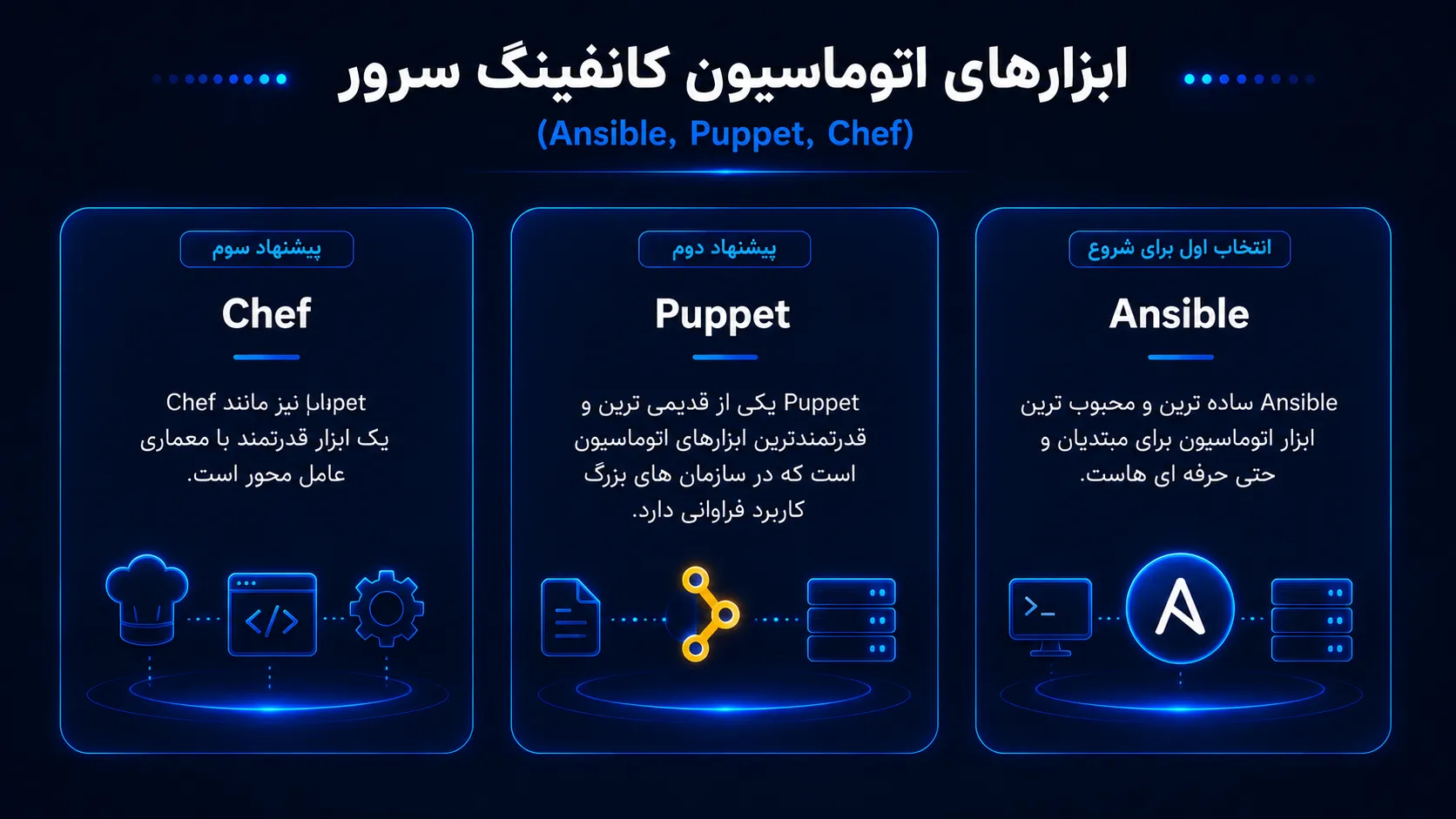
معرفی ابزارهای اتوماسیون (Ansible، Puppet، Chef)
ابزارهای اتوماسیون یا Configuration Management، به شما این امکان را می دهند که تنظیمات سرور را به صورت کد (مانند فایل های متنی ساده) تعریف کنید و سپس این کد را روی یک یا صدها سرور به صورت خودکار اعمال نمایید. این رویکرد، خطای انسانی را به شدت کاهش می دهد، فرآیندهای تکراری را سرعت می بخشد و اطمینان حاصل می کند که تمام سرورها به شکلی یکسان و استاندارد پیکربندی شده اند.
سه ابزار محبوب در این حوزه عبارتند از Ansible، Puppet و Chef. در ادامه، هر یک را به اختصار معرفی و مقایسه می کنیم.
Ansible (انتخاب اول برای شروع)
Ansible ساده ترین و محبوب ترین ابزار اتوماسیون برای مبتدیان و حتی حرفه ای هاست.
- معماری بدون عامل (Agentless): برخلاف بسیاری از ابزارهای دیگر، Ansible برای اجرا روی سرورهای مقصد، نیازی به نصب هیچ عامل یا نرم افزار اضافی ندارد. تنها چیزی که نیاز دارد، اتصال SSH به سرورهای مقصد است. این ویژگی، راه اندازی آن را بسیار ساده می کند؛
- زبان ساده (YAML): کدهای Ansible با زبان YAML نوشته می شوند که بسیار خوانا و قابل فهم است. حتی اگر برنامه نویس حرفه ای نباشید، به راحتی می توانید بفهمید که یک فایل Ansible چه کاری انجام می دهد؛
- کاربرد اصلی: خودکارسازی وظایف تکراری مانند نصب بسته ها، کپی کردن فایل های پیکربندی، راه اندازی سرویس ها، و به روزرسانی سرورها.
مثال یک فایل Ansible ساده برای نصب Nginx:
- name: نصب و راهاندازی Nginx
hosts: webservers
become: yes
tasks:
- name: نصب بسته Nginx
apt:
name: nginx
state: present
- name: راهاندازی سرویس Nginx
service:
name: nginx
state: started
enabled: yes
Puppet (پیشنهاد دوم)
Puppet یکی از قدیمی ترین و قدرتمندترین ابزارهای اتوماسیون است که در سازمان های بزرگ کاربرد فراوانی دارد.
- معماری عامل محور (Agent-based): برای کار با Puppet، باید یک عامل (Agent) روی هر سرور مقصد نصب شود که به طور مداوم با سرور مرکزی (Puppet Master) در ارتباط است؛
- زبان اختصاصی: Puppet از زبان برنامه نویسی اختصاصی خود استفاده می کند که قدرتمند است اما یادگیری آن نسبت به Ansible دشوارتر است؛
- کاربرد اصلی: مدیریت پیکربندی در محیط های بسیار بزرگ و پیچیده، حفظ یکپارچگی تنظیمات در هزاران سرور.
Chef (پیشنهاد سوم)
Chef نیز مانند Puppet یک ابزار قدرتمند با معماری عامل محور است.
- زبان Ruby :Chef با استفاده از زبان Ruby (و یک DSL مخصوص) نوشته می شود. این ابزار برای تیم های توسعه دهنده ای که با Ruby آشنا هستند، گزینه ای عالی است؛
- مفهوم “کتاب آشپزی” (Cookbooks): در Chef، کدهای اتوماسیون به صورت “کتاب های آشپزی” و “دستورالعمل ها” (Recipes) سازماندهی می شوند که مدیریت و اشتراک گذاری آنها را آسان می کند.
جدول مقایسه سه ابزار
| ویژگی | Ansible | Puppet | Chef |
|---|---|---|---|
| معماری | بدون عامل (Agentless) | عامل محور | عامل محور |
| زبان | YAML (ساده) | زبان اختصاصی | Ruby |
| پیچیدگی یادگیری | پایین | متوسط تا بالا | بالا |
| مناسب برای | شروع کار، پروژه های کوچک تا بزرگ | سازمان های بسیار بزرگ | تیم های با دانش Ruby |
توصیه ما: اگر تازه وارد دنیای اتوماسیون شده اید، Ansible بهترین گزینه است. سادگی و نصب آسان آن، شما را به سرعت به نتیجه می رساند.
کانتینرسازی با Docker و مجازی سازی سبک
اگر تا به حال یک سرور مجازی (VPS) استفاده کرده باشید، با مفهوم مجازی سازی آشنا هستید. اما کانتینرسازی با ابزاری مانند Docker، یک سطح بالاتر و سبک تر از مجازی سازی را ارائه می دهد.
تفاوت مجازی سازی سنتی با کانتینرسازی:
- مجازی سازی سنتی (مانند KVM یا VMware): هر سرور مجازی، یک سیستم عامل کامل (به همراه هسته اختصاصی) را روی یک هایپروایزر اجرا می کند. این روش منابع زیادی مصرف می کند و زمان راه اندازی هر ماشین مجازی چند دقیقه طول می کشد.
- کانتینرسازی (Docker): کانتینرها، سیستم عامل میزبان (Host OS) را به اشتراک می گذارند و فقط برنامه و وابستگی های آن را در یک فضای ایزوله اجرا می کنند. این روش بسیار سبک تر است، در کسری از ثانیه راه اندازی می شود و مصرف منابع بسیار پایینی دارد.
مزایای استفاده از Docker در کانفیگ سرور:
- یکسان سازی محیط توسعه و تولید: با Docker، اپلیکیشن شما در یک کانتینر با تمام وابستگی هایش بسته بندی می شود. این یعنی همان کانتینری که روی لپ تاپ توسعه دهنده اجرا می شود، دقیقاً به همان شکل روی سرور تولید (Production) نیز اجرا خواهد شد. دیگر خبری از خطای “روی سیستم من کار می کرد!” نیست؛
- ایزوله سازی کامل برنامه ها: اگر چندین اپلیکیشن روی یک سرور دارید، هر کدام در کانتینر خودش اجرا می شوند و تداخلی با یکدیگر ندارند. مثلاً می توانید یک وب سایت با PHP 7.4 و دیگری با PHP 8.2 را همزمان روی یک سرور اجرا کنید؛
- مقیاس پذیری آسان: با استفاده از Docker و ابزارهایی مانند Docker Compose یا Kubernetes، می توانید به راحتی تعداد کانتینرهای یک اپلیکیشن را افزایش دهید تا ترافیک بیشتری را پوشش دهند؛
- سبک و سریع: کانتینرها بسیار سبک تر از ماشین های مجازی هستند و منابع بسیار کمتری مصرف می کنند.
نحوه نصب Docker روی Ubuntu:
					sudo apt update
sudo apt install docker.io -y
sudo systemctl start docker
sudo systemctl enable docker
اجرای یک کانتینر ساده (مثال Nginx):
sudo docker run -d -p 80:80 --name my-nginx nginx
این دستور، یک کانتینر Nginx را از مخزن رسمی Docker دانلود و اجرا می کند و پورت ۸۰ سرور میزبان را به پورت ۸۰ کانتینر متصل می نماید. با این کار، وب سایت شما بدون نیاز به نصب مستقیم Nginx روی سرور، در حال اجرا خواهد بود.
پیکربندی سرور برای ترافیک بالا (Load Balancing و Clustering)
هنگامی که وب سایت یا اپلیکیشن شما رشد می کند و ترافیک ورودی افزایش می یابد، یک سرور واحد ممکن است دیگر پاسخگوی نیازها نباشد. در این شرایط، به جای ارتقاء سرور (که هزینه بر است و محدودیت فیزیکی دارد)، از راهکارهای توزیع بار (Load Balancing) و خوشه سازی (Clustering) استفاده می شود.
Load Balancing (متوازن سازی بار):
یک Load Balancer (متوازن کننده بار) به عنوان یک “واسطه” بین کاربران و سرورهای شما عمل می کند. درخواست های کاربران را دریافت کرده و آنها را به طور هوشمندانه بین چندین سرور (که به آنها Backend یا Worker می گویند) توزیع می کند تا هیچ سروری بیش از حد بارگذاری نشود.
انواع روش های توزیع بار:
- Round Robin: درخواست ها به صورت چرخشی بین سرورها توزیع می شوند.
- Least Connections: درخواست به سروری ارسال می شود که کمترین تعداد اتصال فعال را دارد.
- IP Hash: درخواست های یک کاربر خاص همیشه به یک سرور خاص هدایت می شود (برای حفظ نشست ها یا Session).
ابزارهای محبوب Load Balancing:
- Nginx: بسیاری از افراد نمی دانند که Nginx فراتر از یک وب سرور، یک Load Balancer فوق العاده قدرتمند نیز هست.
- HAProxy: یک ابزار تخصصی و بسیار سریع برای Load Balancing که در محیط های پرترافیک کاربرد فراوانی دارد.
مثال پیکربندی Load Balancing با Nginx:
					http {
    upstream myapp {
        server 192.168.1.10:8080;
        server 192.168.1.11:8080;
        server 192.168.1.12:8080;
    }

    server {
        listen 80;
        location / {
            proxy_pass http://myapp;
        }
    }
}
در این مثال، Nginx درخواست های ورودی به پورت ۸۰ را به طور مساوی بین سه سرور پشتیبان توزیع میکند.
Clustering (خوشه سازی) و High Availability:
خوشه سازی فراتر از Load Balancing است و به معنای ایجاد یک گروه از سرورهاست که به عنوان یک سیستم واحد عمل میکنند. هدف اصلی خوشهسازی، ایجاد دسترسی بالا (High Availability) است؛ یعنی اگر یکی از سرورها از کار بیفتد، سرورهای دیگر به طور خودکار بار را بر عهده می گیرند و وب سایت شما هیچ قطعی را تجربه نمی کند.
برای پیاده سازی خوشه سازی حرفهای، معمولاً از ابزارهایی مانند Kubernetes استفاده می شود که مدیریت کانتینرها را در یک خوشه از سرورها به صورت خودکار انجام می دهد.
سوالات متداول ابزارهای پیشرفته و اتوماسیون کانفیگ سرور
Docker چیست و چه کاربردی در کانفیگ دارد؟
Ansible چگونه کار می کند؟
Load Balancer چیست و چرا استفاده می شود؟
Load Balancer یک دستگاه یا نرم افزار است که ترافیک ورودی شبکه را بین چندین سرور توزیع می کند. استفاده از آن باعث افزایش کارایی، جلوگیری از بارگذاری بیش از حد یک سرور، و ایجاد قابلیت دسترسی بالا (High Availability) می شود.
تفاوت مجازی سازی و کانتینرسازی چیست؟
در مجازی سازی سنتی، هر ماشین مجازی یک سیستم عامل کامل را روی یک هایپروایزر اجرا می کند و منابع نسبتاً زیادی مصرف می کند. در کانتینرسازی، کانتینرها هسته سیستم عامل میزبان را به اشتراک می گذارند و فقط برنامه و کتابخانه های آن را ایزوله می کنند؛ بنابراین بسیار سبک تر و سریع تر هستند.
چگونه سرور را برای ترافیک بالا آماده کنیم؟
برای آماده سازی سرور برای ترافیک بالا، باید یک استراتژی چندلایه اتخاذ کنید: ۱. استفاده از یک Load Balancer برای توزیع ترافیک بین چندین سرور. ۲. پیاده سازی کشینگ (مانند Redis یا Varnish) برای کاهش بار روی دیتابیس. ۳. استفاده از CDN (مانند Cloudflare) برای توزیع محتوای استاتیک. ۴. بهینه سازی کدها و کوئری های دیتابیس. ۵. استفاده از مانیتورینگ برای شناسایی زودهنگام تنگناها.
سخن پایانی تحریریه نیکس فایل
زمانی که سال ها پیش، اولین سرور اختصاصی را برای میزبانی فایل های کاربران راه اندازی کردیم، تصور نمی کردیم که مسیر کانفیگ و پیکربندی سرور تا این اندازه پیچیده و در عین حال حیاتی باشد. روزهای اول، با آزمون و خطاهای فراوان، با شب هایی که تا صبح پای خط فرمان بیدار بودیم، و با تجربه هایی تلخ و شیرین که هر کدام، درسی ارزشمند برای ما شد.
امروز، پس از سال ها فعالیت در زمینه میزبانی فایل و مدیریت سرورهای متعدد، به این نتیجه قطعی رسیده ایم: کانفیگ اصولی سرور، قلب تپنده هر کسب وکار آنلاین موفق است. هیچ چیز به اندازه یک سرور ضعیف یا بد پیکربندی شده نمی تواند به اعتبار و رشد یک پروژه آنلاین آسیب بزند. از سوی دیگر، یک کانفیگ حرفه ای و استاندارد، مانند یک زیرساخت محکم، می تواند سال ها از شما در برابر مشکلات امنیتی، افت عملکرد و نارضایتی کاربران محافظت کند.
آنچه در این مقاله به اشتراک گذاشتیم، حاصل تجربه عملی ماست، این راهنما صرفاً یک ترجمه یا گردآوری از مستندات نبوده است. تمامی مراحل، تنظیمات و نکاتی که در این مقاله ارائه شده، حاصل سال ها تجربه عملی تیم فنی «نیکس فایل» در مدیریت سرورهای پر فایل و راه اندازی پلتفرم آپلود فایل است. ما این مسیر را بارها و بارها طی کرده ایم و هر خطایی که ممکن است در این مسیر رخ دهد، حداقل یک بار در سرورهای خود دیده و رفع کرده ایم.
پیام نهایی مدیر IT نیکس فایل به شما
امنیت، سرعت و پایداری، سه رکن اصلی هر سرور موفق هستند. اما این سه رکن، یک شبه به دست نمی آیند. آنها حاصل یک فرآیند مستمر از یادگیری، آزمایش، به روزرسانی و بهبود هستند.
ما در تیم فنی نیکس فایل، سال هاست که این مسیر را طی می کنیم و خوشحالیم که می توانیم حاصل این تجربیات گران بها را با شما به اشتراک بگذاریم. امیدواریم این مقاله، نه فقط یک راهنما، بلکه یک همراه مطمئن در مسیر حرفه ای شدن شما در دنیای مدیریت سرور باشد.






هیچ دیدگاهی ثبت نشده است.