

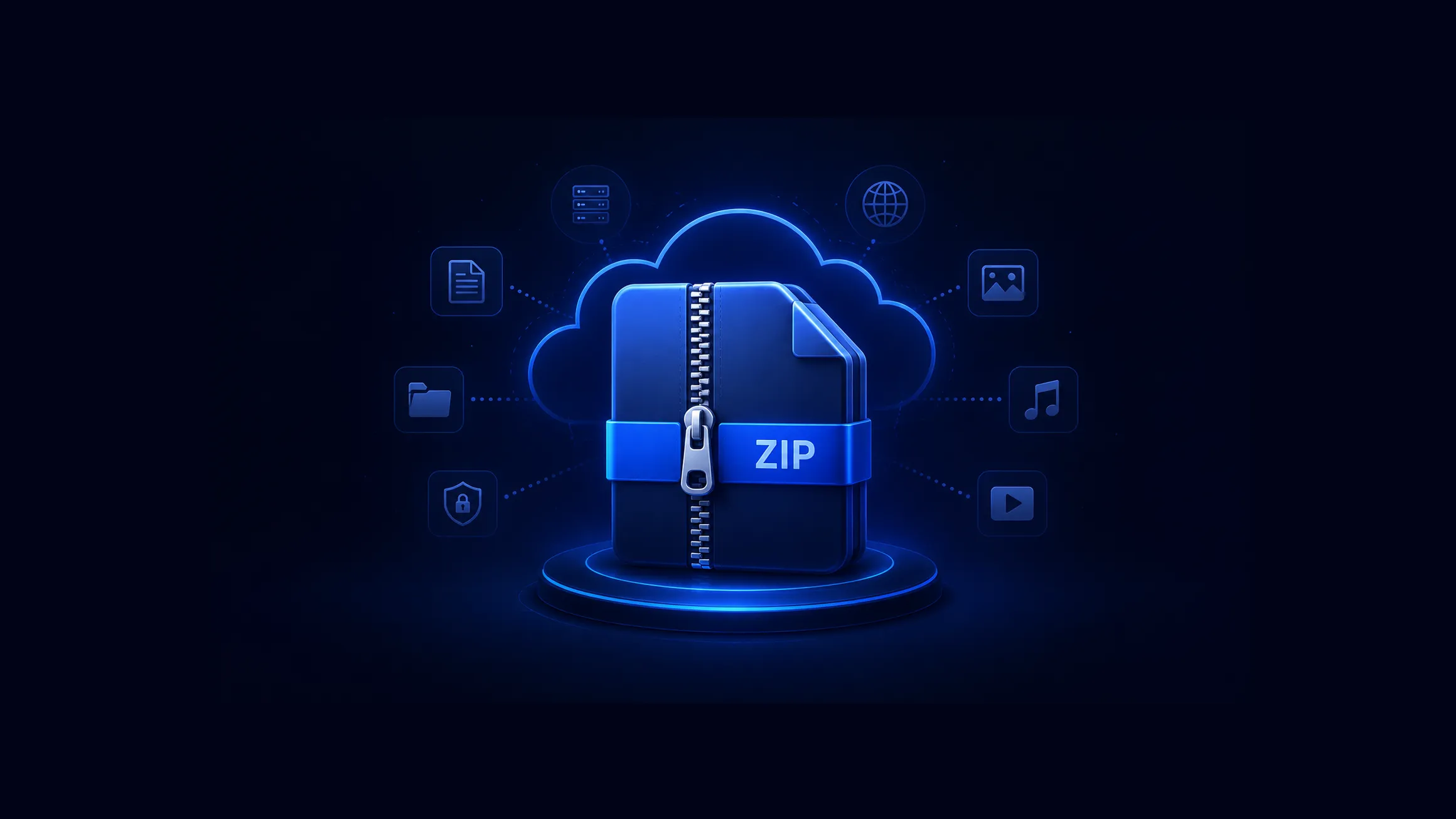

حتماً برای شما هم پیش آمده که بخواهید چندین فایل مهم را از طریق ایمیل برای کسی بفرستید یا در فضای ابری ذخیره کنید، اما حجم بالای فایل ها مانع از این کار شده است. اینجا دقیقاً جایی است که فایل های فشرده (مانند ZIP و RAR) به داد شما می رسند. این فرمت ها به شما امکان می دهند تا حجم فایل های خود را به شکل قابل توجهی کاهش دهید، چندین فایل را در یک بسته واحد قرار دهید و حتی با استفاده از رمزعبور، از اطلاعات خود محافظت کنید.
در این راهنمای جامع و گام به گام، قصد داریم به زبان ساده و با ارائه روش های عملی، آموزش ساخت فایل ZIP و RAR را در پلتفرم های مختلف به شما عزیزان ارائه دهیم. چه از کاربران ویندوز باشید، چه از گوشی اندروید یا آیفون استفاده کنید، و حتی اگر به دنبال روش های آنلاین و بدون نصب نرم افزار هستید، در این مقاله پاسخ تمام سوالات خود را خواهید یافت. با ما همراه باشید تا با آموزش زیپ کردن فایل ها به ساده ترین شکل ممکن آشنا شوید.
فایل ZIP و RAR چیست؟ آشنایی با مفاهیم پایه فشرده سازی
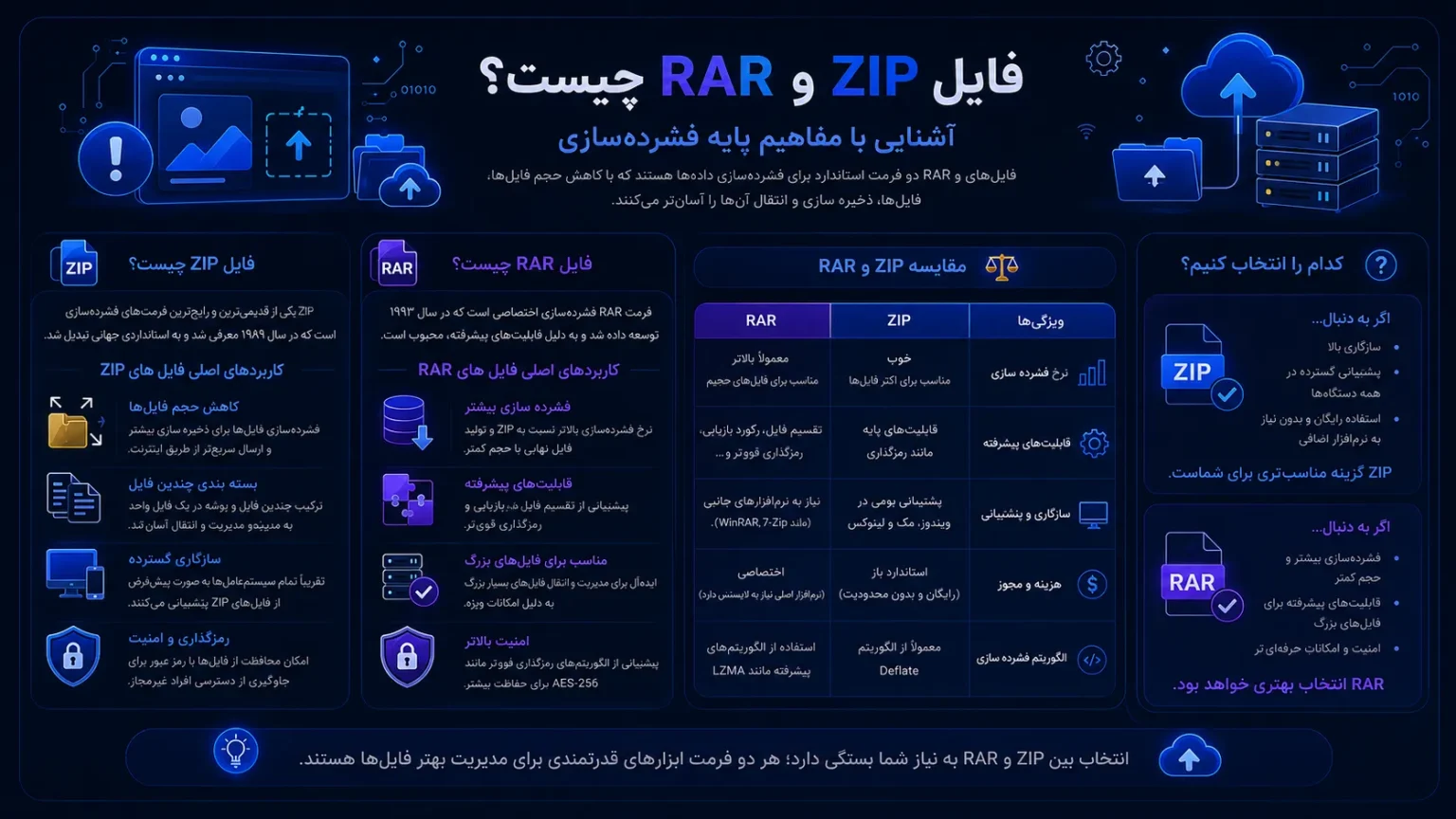
پیش از آنکه به سراغ روش های ساخت فایل های فشرده برویم، بهتر است با مفهوم اصلی این فرمت ها و تفاوت های کلیدی آن ها آشنا شویم. فایل های ZIP و RAR دو فرمت استاندارد و پرکاربرد در دنیای فشرده سازی داده ها هستند که با استفاده از الگوریتم های خاص، حجم فایل ها را بدون افت کیفیت (فشرده سازی بدون اتلاف یا Lossless Compression) کاهش می دهند. این فرآیند که به آن آرشیو کردن یا بسته بندی فایل نیز گفته می شود، نه تنها به ذخیره سازی بهتر اطلاعات کمک می کند، بلکه انتقال فایل ها از طریق ایمیل یا فضای ابری را نیز بسیار ساده تر می سازد. در ادامه به بررسی دقیق تر هر یک از این دو فرمت محبوب می پردازیم.
فایل ZIP چیست و چه کاربردی دارد؟
فایل ZIP یکی از قدیمی ترین و رایج ترین فرمت های فشرده سازی است که در سال ۱۹۸۹ توسط فیل کاتز معرفی شد و به سرعت به عنوان یک استاندارد جهانی در این حوزه شناخته شد. این فرمت با استفاده از الگوریتم های فشرده سازی مانند Deflate، حجم فایل ها را به شکل قابل توجهی کاهش می دهد، در حالی که کیفیت داده های اصلی به طور کامل حفظ می شود.
کاربردهای اصلی فایل های ZIP
- کاهش حجم فایل ها: فشرده سازی فایل های حجیم مانند تصاویر، اسناد و فیلم ها برای ذخیره سازی بهتر و ارسال سریع تر از طریق اینترنت.
- بسته بندی چندین فایل: ترکیب چندین فایل و پوشه در یک فایل واحد (آرشیو) که مدیریت و انتقال آن ها را بسیار آسان تر می کند.
- سازگاری گسترده: تقریباً تمام سیستمعامل های مدرن از جمله ویندوز، مک اواس و لینوکس به صورت پیش فرض از فایل های ZIP پشتیبانی می کنند و کاربران بدون نیاز به نصب نرم افزار اضافی می توانند آن ها را باز کنند یا ایجاد نمایند.
- رمزگذاری و امنیت: امکان محافظت از فایل ها با استفاده از رمزعبور (پسورد) که از دسترسی افراد غیرمجاز جلوگیری می کند.
فایل RAR چیست و چه تفاوتی با ZIP دارد؟
فایل RAR (مخفف Roshal Archive) یک فرمت فشرده سازی اختصاصی است که در سال ۱۹۹۳ توسط یوگنی روشال، مهندس نرم افزار روسی، توسعه داده شد. این فرمت به دلیل نرخ فشرده سازی بالاتر و قابلیت های پیشرفته تر، به ویژه در میان کاربران حرفه ای و علاقه مندان به فشرده سازی داده ها، محبوبیت ویژه ای پیدا کرده است.
خلاصه تفاوت های کلیدی ZIP و RAR
- نرخ فشرده سازی: به طور کلی، فرمت RAR با استفاده از الگوریتم پیشرفته تر خود (مانند LZMA) می تواند فایل ها را با نسبت بالاتری نسبت به ZIP فشرده کند. این یعنی فایل نهایی RAR معمولاً حجم کمتری نسبت به حالت ZIP دارد، به خصوص برای فایل های حجیم و متنی.
- ویژگی های پیشرفته: RAR از قابلیت های منحصربه فردی مانند تقسیم فایل آرشیو به چند بخش (حجم های چندگانه)، افزودن رکوردهای بازیابی برای ترمیم فایل های خراب و رمزگذاری قوی تر (AES-256) پشتیبانی می کند که آن را برای مدیریت فایل های بسیار بزرگ و حیاتی ایده آل می سازد.
- پشتیبانی سیستمعامل: در حالی که ZIP به صورت بومی در اکثر سیستمعامل ها پشتیبانی می شود، برای باز کردن یا ساخت فایل های RAR معمولاً به نرم افزارهای شخص ثالث مانند WinRAR (برای ویندوز) یا RAR برای اندروید و مک نیاز است.
- هزینه و مجوز: فرمت ZIP یک استاندارد باز (Open Standard) است و استفاده از آن رایگان و بدون محدودیت است. در مقابل، فرمت RAR اختصاصی (Proprietary) است و نرم افزار اصلی آن (WinRAR) پس از دوره آزمایشی نیاز به خرید لایسنس دارد، هرچند نرم افزارهای رایگان و متن باز مانند 7-Zip نیز قابلیت ایجاد و استخراج این فرمت را دارند.
انتخاب بین این دو فرمت به نیاز شما بستگی دارد؛ اگر به دنبال سادگی، پشتیبانی گسترده و استفاده رایگان هستید، ZIP گزینه مناسب تری است. اما اگر فشرده سازی بیشتر و قابلیت های حرفه ای تر مدنظر شماست، RAR انتخاب بهتری خواهد بود.
سوالات متداول درباره فایل های ZIP و RAR
فایل ZIP چیست و چه کاربردی دارد؟
فایل ZIP یک فرمت استاندارد و پرکاربرد برای فشرده سازی داده ها است که با کاهش حجم فایل ها، انتقال و ذخیره سازی آن ها را آسان تر می کند و امکان بسته بندی چندین فایل را در یک آرشیو واحد فراهم می سازد.
فایل RAR چه تفاوتی با ZIP دارد؟
فرمت RAR نسبت به ZIP نرخ فشرده سازی بالاتری دارد و از قابلیت های پیشرفته تری مانند تقسیم فایل به بخش های کوچک تر، رکوردهای بازیابی و رمزگذاری قوی تر پشتیبانی می کند، اما برای استفاده از آن معمولاً به نرم افزار جداگانه نیاز است.
چرا باید فایل ها را فشرده کنیم؟
فشرده سازی فایل ها به کاهش حجم آن ها کمک می کند که این امر باعث صرفه جویی در فضای ذخیره سازی، کاهش زمان انتقال از طریق اینترنت و ایمیل و همچنین سازماندهی بهتر فایل ها در قالب یک بسته واحد می شود.
آیا فشرده سازی به کیفیت فایل آسیب می زند؟
خیر. فرمت هایی مانند ZIP و RAR از فشرده سازی بدون اتلاف (Lossless) استفاده می کنند، به این معنی که پس از خارج کردن (استخراج) فایل از حالت فشرده، داده ها دقیقاً به همان شکل اولیه بازمی گردند و هیچ گونه کاهش کیفیتی در آن ها رخ نمی دهد.
کدام فرمت برای فشرده سازی بهتر است، ZIP یا RAR؟
انتخاب بستگی به نیاز شما دارد. اگر به دنبال سادگی، پشتیبانی جهانی و استفاده رایگان هستید، ZIP انتخاب ایده آلی است. اما اگر فشرده سازی بیشتر، امنیت بالاتر و قابلیت های پیشرفته تری مانند تقسیم آرشیو مد نظر شماست، فرمت RAR گزینه بهتری خواهد بود.
آموزش گام به گام ساخت فایل ZIP در ویندوز (کامپیوتر)
ویندوز به عنوان محبوب ترین سیستم عامل دنیا، امکانات متنوعی را برای ساخت فایل های فشرده در اختیار کاربران قرار می دهد. در این بخش، به صورت کاملاً گام به گام و از صفر تا صد، روش های مختلف ساخت فایل ZIP در ویندوز را به شما آموزش می دهیم. چه به دنبال روشی سریع و بدون نرم افزار باشید و چه بخواهید از ابزارهای حرفه ای تری مانند WinRAR یا 7-Zip استفاده کنید، در ادامه با تمامی این روش ها آشنا خواهید شد.
ساخت فایل زیپ در ویندوز بدون نیاز به نرم افزار (روش داخلی)
یکی از بزرگ ترین مزیت های سیستمعامل ویندوز، پشتیبانی داخلی و پیش فرض از فرمت ZIP است. این قابلیت به شما اجازه می دهد تا بدون نصب هیچ نرم افزار جانبی، به سرعت فایل های خود را فشرده کنید. برای انجام این کار، مراحل زیر را به ترتیب دنبال کنید:
مرحله ۱: انتخاب فایل ها
در ابتدا، فایل ها یا پوشه هایی را که می خواهید فشرده کنید، انتخاب نمایید. می توانید با نگه داشتن کلید Ctrl و کلیک بر روی هر فایل، چندین فایل را همزمان انتخاب کنید.
مرحله ۲: کلیک راست و انتخاب گزینه فشرده سازی
بر روی یکی از فایل های انتخاب شده کلیک راست کنید تا منوی زمینه (Context Menu) باز شود. سپس از بین گزینه های نمایش داده شده، روی Send to (ارسال به) بروید و در منوی بازشده، گزینه Compressed (zipped) folder (پوشه فشرده شده) را انتخاب کنید.
مرحله ۳: نام گذاری فایل ZIP
ویندوز بلافاصله یک فایل جدید با پسوند .zip در همان مسیر ایجاد می کند که نام آن به طور پیش فرض با نام اولین فایل انتخابی شما تنظیم شده است. در این مرحله، می توانید نام دلخواه خود را برای فایل زیپ تایپ کنید و سپس کلید Enter را بزنید. در صورت تمایل به تغییر نام بعداً، می توانید روی فایل کلیک راست کرده و گزینه Rename را انتخاب کنید.
مرحله ۴: استفاده از فایل ZIP
فایل ZIP ساخته شده آماده استفاده است. می توانید آن را به عنوان یک فایل معمولی از طریق ایمیل ارسال کنید، در فضای ابری ذخیره نمایید یا در پوشه های مختلف کپی کنید.
ساخت فایل زیپ با نرم افزار WinRAR در ویندوز
اگر به دنبال امکانات پیشرفته تر و کنترل بیشتر بر روی فرآیند فشرده سازی هستید، نرم افزار WinRAR یکی از قدرتمندترین و محبوب ترین ابزارهای موجود است. این نرم افزار علاوه بر فرمت اختصاصی RAR، از ساخت فایل های ZIP نیز پشتیبانی کامل می کند. برای ساخت فایل زیپ با استفاده از WinRAR، گام های زیر را دنبال کنید:
مرحله ۱: نصب و اجرای WinRAR
ابتدا اطمینان حاصل کنید که نرم افزار WinRAR بر روی سیستم شما نصب است. در صورت عدم نصب، می توانید نسخه رسمی آن را از وب سایت شرکت RARLAB دانلود و نصب کنید.
مرحله ۲: انتخاب فایل ها و کلیک راست
مانند روش قبل، فایل ها یا پوشه های مورد نظر خود را انتخاب کنید. سپس بر روی یکی از آن ها کلیک راست نمایید. در منوی باز شده، گزینه Add to archive… (افزودن به آرشیو) را انتخاب کنید. در برخی نسخه ها، این گزینه ممکن است به صورت WinRAR > Add to archive نمایش داده شود.
مرحله ۳: تنظیمات پنجره WinRAR
پنجره ای با عنوان Archive name and parameters (نام و تنظیمات آرشیو) باز می شود. در این پنجره، تنظیمات زیر را انجام دهید:
- Archive Format: از بخش Archive format، گزینه ZIP را انتخاب کنید تا خروجی نهایی با فرمت زیپ ساخته شود.
- Compression method: از کادر کشویی Compression method، می توانید سطح فشرده سازی را انتخاب کنید. گزینه هایی مانند Fast (سریع) و Best (بهترین) در دسترس هستند. انتخاب Best منجر به کاهش حجم بیشتر اما زمان پردازش طولانی تر می شود.
- Split to volumes: در صورت تمایل به تقسیم فایل فشرده به چند بخش کوچک تر (مثلاً برای ارسال از طریق ایمیل)، می توانید حجم هر بخش را در این قسمت مشخص کنید.
مرحله ۴: ساخت فایل ZIP
پس از اعمال تنظیمات مورد نظر، روی دکمه OK کلیک کنید. WinRAR فرآیند فشرده سازی را آغاز کرده و فایل ZIP شما را در همان مسیر فایل های اصلی ایجاد می کند.
ساخت فایل زیپ با نرم افزار 7-Zip در ویندوز
7-Zip یک نرم افزار فشرده سازی متن باز (Open Source) و کاملاً رایگان است که به دلیل نرخ فشرده سازی بسیار بالا و پشتیبانی از فرمت های متعدد، طرفداران بسیاری دارد. این ابزار گزینه های قدرتمندی را برای ساخت فایل های ZIP در اختیار شما قرار می دهد. مراحل استفاده از 7-Zip به شرح زیر است:
مرحله ۱: نصب 7-Zip
در صورتی که 7-Zip را روی ویندوز خود ندارید، از وب سایت رسمی آن (www.7-zip.org) نسخه متناسب با سیستم عامل خود (۳۲ یا ۶۴ بیتی) را دانلود و نصب کنید.
مرحله ۲: انتخاب فایل ها و کلیک راست
فایل های مدنظر خود را انتخاب کرده و روی یکی از آن ها کلیک راست کنید. در منوی ظاهر شده، گزینه 7-Zip را پیدا کرده و سپس روی Add to archive… کلیک کنید.
مرحله ۳: تنظیمات پنجره 7-Zip
پنجره Add to Archive باز می شود که امکانات تنظیمات پیشرفته ای را در اختیار شما قرار می دهد. مهم ترین تنظیمات عبارتند از:
- Archive Format: از منوی کشویی Archive format، گزینه zip را انتخاب کنید.
- Compression level: سطح فشرده سازی را می توانید از بین گزینه های Store (بدون فشرده سازی) تا Ultra (بیشترین فشرده سازی) انتخاب کنید. سطح Normal یا Maximum معمولاً انتخاب مناسبی برای اکثر کاربران است.
- Compression method: برای فرمت ZIP، روش Deflate به عنوان روش پیش فرض و استاندارد انتخاب می شود.
- Encryption: برای افزودن رمزعبور، در بخش Encryption، رمز مورد نظر را در فیلد Enter password وارد کرده و سپس آن را در فیلد Reenter password تکرار کنید. همچنین می توانید گزینه Encrypt file names را فعال کنید تا نام فایل های داخل آرشیو نیز مخفی شود.
مرحله ۴: ایجاد فایل ZIP نهایی
با کلیک بر روی دکمه OK، فرآیند فشرده سازی آغاز شده و فایل زیپ شما در پوشه فعلی ایجاد خواهد شد.
سوالات متداول ساخت فایل ZIP در ویندوز
چگونه در ویندوز ۱۰ فایل زیپ بسازیم؟
در ویندوز ۱۰ و ۱۱، روش ساخت فایل زیپ دقیقاً مشابه است. کافی است فایل های مورد نظر را انتخاب کرده، کلیک راست کرده و از منوی Send to، گزینه Compressed (zipped) folder را انتخاب کنید. نیازی به نصب نرم افزار اضافی نیست.
آیا ویندوز قابلیت ساخت فایل فشرده را دارد؟
بله، ویندوز به صورت پیش فرض و بدون نیاز به نصب هیچ نرم افزاری، از ساخت و استخراج فایل های با فرمت ZIP پشتیبانی کامل می کند.
چرا گزینه Compress در ویندوز من فعال نیست؟
اگر گزینه فشرده سازی در منوی کلیک راست شما فعال نیست، ممکن است به دلیل محدودیت های سیستمی یا خرابی در تنظیمات ویندوز باشد. معمولاً با ریستارت کردن سیستم یا اجرای دستور sfc /scannow در Command Prompt (به عنوان مدیر) این مشکل برطرف می شود.
چگونه چند فایل را همزمان در ویندوز زیپ کنیم؟
برای فشرده سازی همزمان چندین فایل، کافی است با نگه داشتن کلید Ctrl و کلیک بر روی فایل های مورد نظر، آن ها را انتخاب کنید. سپس با کلیک راست و انتخاب گزینه فشرده سازی، تمام فایل های انتخاب شده در یک فایل ZIP واحد قرار می گیرند.
بهترین نرم افزار فشرده سازی برای ویندوز چیست؟
انتخاب بهترین نرم افزار به نیاز شما بستگی دارد. اگر به دنبال سادگی و استفاده رایگان هستید، روش داخلی ویندوز کافی است. برای امکانات پیشرفته تر، WinRAR با رابط کاربری قدرتمند و 7-Zip با نرخ فشرده سازی بالا و رایگان بودن، دو گزینه بسیار عالی محسوب می شوند.
آموزش ساخت فایل ZIP رمزدار (محافظت با پسورد)
امنیت اطلاعات در دنیای دیجیتال امروز از اهمیت بالایی برخوردار است. یکی از مؤثرترین روش ها برای محافظت از فایل های شخصی، اداری یا تجاری در برابر دسترسی غیرمجاز، قرار دادن رمزعبور (پسورد) بر روی فایل های فشرده است. با این کار، حتی اگر فایل های شما به دست افراد دیگر بیفتد، بدون داشتن رمز عبور قادر به مشاهده یا استخراج محتوای آن نخواهند بود. در این بخش از مقاله، به صورت گام به گام و با استفاده از دو نرمافزار محبوب WinRAR و 7-Zip، نحوه ساخت فایل زیپ رمزدار را به شما آموزش میدهیم. هر دو این ابزارها از استاندارد قدرتمند رمزگذاری AES-256 پشتیبانی میکنند که یکی از امن ترین الگوریتم های موجود در جهان است.
ساخت فایل زیپ رمزدار با WinRAR
نرمافزار WinRAR یکی از ساده ترین و در عین حال قدرتمندترین ابزارها برای رمزگذاری فایل های فشرده محسوب میشود. با دنبال کردن مراحل زیر، میتوانید به راحتی فایل های خود را با یک پسورد امن محافظت کنید:
مرحله ۱: انتخاب فایلها و دسترسی به تنظیمات
فایل ها یا پوشه هایی که می خواهید به صورت رمزدار فشرده کنید را انتخاب کرده و بر روی آن ها کلیک راست کنید. سپس از منوی ظاهر شده، گزینه Add to archive… (افزودن به آرشیو) را انتخاب کنید تا پنجره تنظیمات WinRAR باز شود.
مرحله ۲: انتخاب فرمت (اختیاری)
در پنجره باز شده، اگر میخواهید خروجی نهایی با فرمت ZIP باشد، از بخش Archive format گزینه ZIP را انتخاب کنید. البته WinRAR امکان رمزگذاری بر روی فرمت RAR را نیز دارد که امنیت مشابهی ارائه میدهد.
مرحله ۳: تنظیم رمزعبور
در همین پنجره، روی دکمه Set password (تنظیم رمزعبور) کلیک کنید. کادر جدیدی با عنوان Enter password باز میشود. در این کادر:
- رمز عبور مورد نظر خود را در فیلد Enter password تایپ کنید.
- برای تأیید، همان رمز را در فیلد Reenter password for confirmation دوباره وارد کنید.
- برای افزایش سطح امنیت، گزینه Encrypt file names (رمزگذاری نام فایل ها) را فعال کنید. با فعال بودن این گزینه، حتی نام فایلهای موجود درون آرشیو نیز بدون وارد کردن رمز قابل مشاهده نخواهد بود که این امر امنیت را به مراتب افزایش میدهد.
مرحله ۴: ایجاد فایل ZIP رمزدار
پس از وارد کردن رمز و فعال کردن گزینههای دلخواه، روی دکمه OK در کادر محاورهای رمز عبور کلیک کنید. سپس در پنجره اصلی، دکمه OK را بزنید تا فرآیند فشردهسازی و رمزگذاری آغاز شود. فایل ZIP تولید شده اکنون با رمز عبور شما محافظت میشود و هر کسی برای باز کردن آن به پسورد نیاز دارد.
ساخت فایل زیپ رمزدار با 7-Zip
نرمافزار 7-Zip به عنوان یک ابزار متنباز و کاملاً رایگان، امکانات بسیار خوبی برای ساخت فایل زیپ رمزدار با استاندارد AES-256 در اختیار کاربران قرار میدهد. مراحل انجام این کار به شرح زیر است:
مرحله ۱: انتخاب فایلها و دسترسی به گزینههای 7-Zip
فایلهای مورد نظر خود را انتخاب کرده و روی آنها کلیک راست کنید. از منوی ظاهر شده، گزینه 7-Zip را انتخاب کرده و سپس روی Add to archive… کلیک کنید تا پنجره تنظیمات باز شود.
مرحله ۲: تنظیم فرمت و سطح فشردهسازی
در پنجره Add to Archive، از بخش Archive format گزینه zip را انتخاب کنید. سطح فشردهسازی (Compression level) را نیز میتوانید با توجه به نیاز خود تنظیم نمایید.
مرحله ۳: وارد کردن رمز عبور
در قسمت Encryption (رمزگذاری) این پنجره، تنظیمات زیر را انجام دهید:
- در فیلد Enter password، رمز عبور مورد نظر خود را تایپ کنید؛
- در فیلد Reenter password، مجدداً همان رمز را وارد کنید تا از صحت آن اطمینان حاصل شود؛
- گزینه Encrypt file names را فعال کنید تا نام فایل های داخل آرشیو نیز پنهان شود؛
- از منوی کشویی Encryption method، گزینه AES-256 را انتخاب کنید که قوی ترین روش رمزگذاری موجود در این نرمافزار است.
مرحله ۴: ساخت فایل ZIP رمزگذاری شده
پس از تکمیل تنظیمات، روی دکمه OK کلیک کنید. 7-Zip فرآیند فشرده سازی و رمزگذاری را آغاز کرده و فایل زیپ محافظت شده با پسورد شما را در مسیر مشخص شده ایجاد میکند.
نکته مهم: برای باز کردن فایلهای رمزدار ساخته شده با هر دو نرمافزار، کاربر باید رمز عبور صحیح را وارد کند. در غیر این صورت، امکان دسترسی به محتوای فایل وجود ندارد.
سوالات متداول ساخت فایل ZIP رمزدار
چگونه روی فایل زیپ رمز بگذاریم؟
برای رمزگذاری فایل زیپ، می توانید از نرم افزارهایی مانند WinRAR یا 7-Zip استفاده کنید. در این ابزارها، هنگام ایجاد آرشیو، گزینه Setting Password یا Encryption وجود دارد که با وارد کردن رمز عبور در آن، فایل شما محافظت می شود.
آیا امکان شکستن رمز فایل ZIP وجود دارد؟
از نظر تئوری، شکستن رمز فایل های ZIP با استفاده از حملات Brute-Force (امتحان تمام ترکیبات ممکن) امکان پذیر است، اما اگر از یک رمز عبور قوی و طولانی (ترکیب حروف بزرگ و کوچک، اعداد و نمادها) استفاده کنید، عملاً شکستن آن به هزاران سال زمان نیاز خواهد داشت و در عمل غیرممکن است.
بهترین روش رمزگذاری فایل فشرده چیست؟
بهترین روش، استفاده از نرم افزارهای معتبر مانند WinRAR یا 7-Zip و انتخاب استاندارد رمزگذاری AES-256 به همراه فعال کردن گزینه Encrypt file names است. همچنین انتخاب یک رمز عبور قوی و غیرقابل حدس، مهم ترین اصل در امنیت فایل شما محسوب می شود.
آیا رمزگذاری روی حجم فایل تأثیر دارد؟
خیر، فرآیند رمزگذاری تأثیر قابل توجهی بر روی حجم نهایی فایل فشرده ندارد. حجم فایل عمدتاً به نوع فایل های درون آرشیو و سطح فشرده سازی انتخاب شده بستگی دارد.
اگر رمز فایل ZIP را فراموش کردیم چه کنیم؟
متأسفانه هیچ راه مطمئنی برای بازیابی رمز عبور فایل های ZIP بدون استفاده از ابزارهای شکستن رمز (که معمولاً زمان بر و ناکارآمد هستند) وجود ندارد. بنابراین توصیه می شود رمز عبور خود را در یک مکان امن یادداشت کنید یا از مدیریت کننده های رمز عبور (Password Managers) برای ذخیره سازی آن استفاده نمایید.
آموزش ساخت فایل ZIP و RAR در اندروید (گوشی)
در دنیای امروز، گوشی های هوشمند به بخش جدایی ناپذیر زندگی ما تبدیل شده اند و بسیاری از کارهای روزمره را از طریق آن ها انجام می دهیم. ساخت فایل های فشرده در اندروید نیز یکی از این کارهاست که با وجود اپلیکیشن های متعدد و حتی قابلیت های داخلی برخی گوشی ها، به سادگی امکان پذیر است. در این بخش، به بررسی روش های مختلف ساخت فایل زیپ در اندروید می پردازیم تا بتوانید به راحتی و بدون نیاز به کامپیوتر، فایل های خود را فشرده کرده و به اشتراک بگذارید.
ساخت فایل زیپ در اندروید با مدیریت فایل داخلی گوشی
بسیاری از برندهای مطرح گوشی های اندرویدی مانند سامسونگ (Samsung) و شیائومی (Xiaomi)، اپلیکیشن مدیریت فایل (File Manager) را به صورت پیش فرض روی دستگاه خود نصب می کنند که قابلیت ساخت فایل زیپ را بدون نیاز به نصب نرم افزار جداگانه فراهم می کند. این روش سریع ترین و ساده ترین راه برای فشرده سازی فایل ها در گوشی است. مراحل زیر را دنبال کنید:
مرحله ۱: باز کردن اپلیکیشن مدیریت فایل
برنامه My Files (در سامسونگ) یا File Manager (در شیائومی و دیگر برندها) را از منوی گوشی خود باز کنید. بسته به برند گوشی، ممکن است نام این برنامه متفاوت باشد.
مرحله ۲: انتخاب فایل ها یا پوشه ها
به مسیر فایل هایی که می خواهید فشرده کنید بروید. برای انتخاب چندین فایل به صورت همزمان، معمولاً باید روی گزینه Select (انتخاب) یا با نگه داشتن انگشت روی یک فایل، حالت انتخاب فعال شود و سپس فایل های دیگر را انتخاب کنید.
مرحله ۳: فشرده سازی فایل ها
پس از انتخاب فایل ها، روی گزینه More (بیشتر) یا Menu (منو) که معمولاً با سه نقطه عمودی نشان داده می شود، کلیک کنید. سپس از بین گزینه های نمایش داده شده، Compress (فشرده سازی) یا Create ZIP (ساخت ZIP) را انتخاب کنید.
مرحله ۴: نام گذاری و ذخیره فایل ZIP
در پنجره باز شده، نام دلخواه خود را برای فایل زیپ وارد کنید و سپس روی OK یا Save (ذخیره) کلیک کنید. فایل ZIP شما در همان مسیر ایجاد خواهد شد و آماده استفاده است.
ساخت فایل زیپ در اندروید با برنامه RAR
برنامه RAR که توسط شرکت RARLAB (توسعه دهنده WinRAR) برای اندروید منتشر شده است، یکی از قدرتمندترین و محبوب ترین ابزارهای ساخت فایل فشرده در اندروید محسوب می شود. این اپلیکیشن از فرمت های متعددی مانند ZIP و RAR پشتیبانی کرده و امکانات حرفه ای را در اختیار کاربران قرار می دهد.
مرحله ۱: نصب برنامه RAR
برنامه RAR را از فروشگاه Google Play یا کافه بازار دانلود و بر روی گوشی خود نصب کنید. این برنامه به صورت رایگان در دسترس است.
مرحله ۲: باز کردن برنامه و انتخاب فایل ها
برنامه را اجرا کنید. با استفاده از رابط کاربری برنامه، به مسیر فایل های مورد نظر بروید. سپس با نگه داشتن انگشت روی هر فایل یا پوشه، آن را انتخاب کنید. برای انتخاب چندین فایل، پس از انتخاب اولین فایل، روی فایل های دیگر ضربه بزنید.
مرحله ۳: ساخت آرشیو جدید
پس از انتخاب فایل ها، روی آیکون پلاس (+) یا گزینه Add (افزودن) که در پایین یا بالای صفحه قرار دارد، کلیک کنید.
مرحله ۴: تنظیمات فشرده سازی
پنجره تنظیمات باز می شود که در آن می توانید گزینه های زیر را تنظیم کنید:
- Archive Name: نام دلخواه برای فایل فشرده خود وارد کنید.
- Archive Format: از این بخش فرمت خروجی را انتخاب کنید؛ برای ساخت فایل ZIP، گزینه ZIP را انتخاب کنید و اگر به دنبال ساخت فایل RAR در اندروید هستید، گزینه RAR را انتخاب نمایید.
- Compression Method: سطح فشرده سازی را مشخص کنید. گزینه Best (بهترین) برای کاهش حجم بیشتر، اما زمان پردازش طولانی تر مناسب است.
- Set Password: در صورت تمایل به رمزگذاری، می توانید با کلیک روی این گزینه، یک رمز عبور برای فایل خود تعیین کنید.
مرحله ۵: ایجاد فایل فشرده
پس از تنظیمات مورد نظر، روی دکمه OK کلیک کنید تا فرآیند فشرده سازی آغاز شود. فایل تولید شده در همان مسیر ذخیره خواهد شد.
ساخت فایل زیپ در اندروید با برنامه ZArchiver
ZArchiver یک اپلیکیشن سبک، قدرتمند و کاملاً رایگان برای مدیریت فایل های فشرده در اندروید است که از فرمت های بسیار متنوعی از جمله ZIP، RAR، 7Z و بسیاری دیگر پشتیبانی می کند. این برنامه به دلیل رابط کاربری ساده و امکانات گسترده، یکی از بهترین گزینه ها برای کاربران حرفه ای محسوب می شود.
مرحله ۱: نصب ZArchiver
برنامه ZArchiver را از Google Play یا کافه بازار دانلود و نصب کنید.
مرحله ۲: انتخاب فایل ها
برنامه را باز کنید و به پوشه مورد نظر بروید. با نگه داشتن انگشت روی یک فایل یا پوشه، آن را انتخاب کنید. برای انتخاب فایل های بیشتر، روی گزینه Select یا علامت چک مارک در بالای صفحه کلیک کرده و فایل های دیگر را انتخاب کنید.
مرحله ۳: فشرده سازی
پس از انتخاب فایل ها، روی آیکون پوشه با فلش رو به بالا یا گزینه Compress (فشرده سازی) در پایین صفحه کلیک کنید.
مرحله ۴: تنظیمات و ساخت ZIP
- نام فایل را در قسمت Name وارد کنید.
- از بخش Archive type، گزینه ZIP را انتخاب کنید.
- در بخش Compression level، سطح فشرده سازی مورد نظر خود را تنظیم کنید.
- در صورت نیاز به رمزگذاری، گزینه Password را فعال کرده و رمز عبور خود را وارد نمایید.
- سپس روی دکمه OK کلیک کنید تا فایل زیپ ساخته شود.
ساخت فایل زیپ در اندروید با برنامه WinZip
WinZip یکی از قدیمی ترین و شناخته شده ترین نام ها در دنیای فشرده سازی فایل ها است که نسخه اندروید آن نیز با امکانات مناسب و رابط کاربری جذاب در دسترس کاربران قرار دارد. این برنامه علاوه بر فشرده سازی، امکانات اشتراک گذاری آسان و مدیریت ابری را نیز ارائه می دهد.
مرحله ۱: نصب WinZip
برنامه WinZip را از Google Play روی گوشی خود نصب کنید. نسخه رایگان برنامه با محدودیت هایی همراه است، اما برای ساخت فایل های زیپ ساده کافی است.
مرحله ۲: انتخاب فایل ها
برنامه را اجرا کرده و اجازه دسترسی به فایل های گوشی را به آن بدهید. سپس به مسیر فایل های مورد نظر بروید و فایل ها را انتخاب کنید.
مرحله ۳: ساخت ZIP
پس از انتخاب فایل ها، روی گزینه Zip (زیپ) یا آیکون مربوطه که معمولاً در پایین صفحه قرار دارد، کلیک کنید.
مرحله ۴: تنظیمات نهایی
در پنجره باز شده، نام فایل زیپ را وارد کرده و در صورت تمایل، گزینه Encrypt (رمزگذاری) را برای افزودن پسورد فعال کنید. سپس روی Zip Now کلیک کنید تا فایل زیپ ساخته شود.
سوالات متداول ساخت فایل ZIP در اندروید
چگونه در گوشی سامسونگ فایل زیپ بسازیم؟
در گوشی های سامسونگ، برنامه My Files را باز کنید، فایل های مورد نظر را انتخاب کرده، روی گزینه More (سه نقطه) کلیک کرده و سپس Compress را انتخاب کنید. نام فایل را وارد کرده و روی OK بزنید.
چگونه در گوشی شیائومی فایل زیپ بسازیم؟
در گوشی های شیائومی، برنامه File Manager را باز کنید، فایل ها را انتخاب کرده، روی گزینه More کلیک کنید و سپس Compress را انتخاب کنید تا فایل زیپ ساخته شود.
بهترین برنامه ساخت فایل فشرده برای اندروید چیست؟
بهترین برنامه به نیاز شما بستگی دارد. RAR برای امکانات حرفه ای، ZArchiver برای پشتیبانی گسترده از فرمت ها و حجم کم، و WinZip برای رابط کاربری جذاب و امکانات اشتراک گذاری، همگی گزینه های بسیار خوبی هستند.
آیا امکان ساخت فایل زیپ در اندروید بدون برنامه وجود دارد؟
بله، بسیاری از گوشی های اندرویدی مدرن مانند سامسونگ و شیائومی دارای قابلیت فشرده سازی داخلی در اپلیکیشن مدیریت فایل خود هستند و نیازی به نصب برنامه جداگانه ندارند.
چگونه فایل های فشرده را در اندروید استخراج کنیم؟
برای استخراج (Extract) فایل های فشرده، کافی است روی فایل ZIP یا RAR در برنامه مدیریت فایل ضربه بزنید و گزینه Extract یا Extract here را انتخاب کنید. همچنین می توانید از برنامه های معرفی شده مانند RAR یا ZArchiver برای استخراج استفاده کنید.
آموزش ساخت فایل ZIP در آیفون (iOS)
اگر کاربر گوشی های آیفون هستید، خوشبختانه سیستمعامل iOS نیز مانند ویندوز و اندروید، قابلیت ساخت فایل های فشرده را به صورت داخلی در اختیار شما قرار می دهد. این ویژگی در برنامه Files (فایل ها) تعبیه شده است و به شما امکان می دهد بدون نیاز به نصب هیچ نرم افزار اضافی، فایل ZIP در آیفون بسازید. در این بخش، به صورت گام به گام این روش را به شما آموزش می دهیم و سپس به سوالات متداول کاربران در این زمینه پاسخ می دهیم.
ساخت فایل زیپ در آیفون با برنامه Files (روش داخلی)
اپل از مدتها پیش قابلیت فشرده سازی داخلی را به سیستمعامل iOS اضافه کرده است. با استفاده از برنامه Files که به صورت پیش فرض روی تمام آیفون ها نصب است، می توانید به سرعت و بدون نیاز به اپلیکیشن شخص ثالث، فایل های خود را زیپ کنید. مراحل زیر را به ترتیب دنبال کنید:
مرحله ۱: باز کردن برنامه Files
برنامه Files (با آیکون یک پوشه آبی رنگ) را از صفحه اصلی گوشی خود اجرا کنید. این برنامه مدیریت تمام فایل های ذخیره شده روی آیفون و فضای ابری iCloud را بر عهده دارد.
مرحله ۲: یافتن و انتخاب فایل ها
به مسیر فایل هایی که می خواهید فشرده کنید بروید. این فایل ها می توانند در بخش On My iPhone (روی آیفون من) یا iCloud Drive ذخیره شده باشند. برای انتخاب چندین فایل به صورت همزمان، روی دکمه Select (انتخاب) در بالای صفحه کلیک کرده و سپس روی هر یک از فایل ها یا پوشه های مورد نظر ضربه بزنید تا علامت چک مارک (✓) کنار آن ها ظاهر شود.
مرحله ۳: انتخاب گزینه فشرده سازی
پس از انتخاب فایل های مورد نظر، روی دکمه More (بیشتر) که با سه نقطه (•••) در پایین یا بالای صفحه نمایش داده می شود، کلیک کنید. از منوی ظاهر شده، گزینه Compress (فشرده سازی) را انتخاب کنید.
مرحله ۴: دریافت فایل ZIP
برنامه Files بلافاصله یک فایل جدید با پسوند .zip در همان مسیر ایجاد می کند. نام این فایل به طور پیش فرض با نام یکی از فایل های انتخاب شده تنظیم می شود، اما شما می توانید پس از ساخت، با نگه داشتن انگشت روی آن و انتخاب گزینه Rename (تغییر نام)، نام دلخواه خود را برای آن وارد کنید.
مرحله ۵: اشتراک گذاری یا استفاده از فایل ZIP
فایل زیپ ساخته شده کاملاً آماده استفاده است. می توانید با نگه داشتن انگشت روی آن و انتخاب گزینه Share (اشتراک گذاری)، آن را از طریق ایمیل، پیام رسان ها یا فضای ابری برای دیگران ارسال کنید. همچنین می توانید آن را در پوشه های مختلف جابه جا کنید یا در iCloud ذخیره نمایید.
سوالات متداول ساخت فایل ZIP در آیفون
چگونه در آیفون فایل فشرده بسازیم؟
آیا آیفون قابلیت ساخت فایل زیپ را دارد؟
بهترین برنامه فشرده سازی برای آیفون چیست؟
چگونه فایل زیپ را در آیفون استخراج کنیم؟
آیا می توان در آیفون فایل رمزدار ساخت؟
ساخت فایل ZIP و RAR آنلاین (بدون نصب نرم افزار)
گاهی اوقات ممکن است به کامپیوتر یا گوشی خود دسترسی نداشته باشید یا نخواهید نرم افزار جدیدی روی دستگاه خود نصب کنید. در چنین شرایطی، ساخت فایل ZIP آنلاین بهترین و سریع ترین راه حل است. امروزه وب سایت های متعددی وجود دارند که به شما امکان می دهند بدون نیاز به نصب هیچ نرم افزاری، تنها از طریق مرورگر، فایل های خود را آپلود کرده و به صورت کاملاً رایگان فشرده کنید. در این بخش، به معرفی این ابزارها، مزایا و معایب آن ها و همچنین نکات امنیتی مهمی که باید در استفاده از این سرویس ها رعایت کنید، می پردازیم.
سایت ساخت فایل زیپ و ذخیره در فضای ابری
یکی از کاربردی ترین روش های ساخت فایل زیپ آنلاین، استفاده از سرویس هایی است که امکان آپلود، فشرده سازی و ذخیره سازی فایل ها در فضای ابری را به صورت یکپارچه فراهم می کنند. این ابزارها به ویژه برای کاربرانی که قصد دارند فایل های خود را به اشتراک بگذارند یا از هر دستگاهی به آن ها دسترسی داشته باشند، بسیار مفید هستند.
نحوه عملکرد سرویس های آنلاین فشرده سازی:
- آپلود فایل: فایل های مورد نظر خود را از طریق مرورگر به وب سایت مورد نظر آپلود می کنید؛
- فشرده سازی: فایل های آپلود شده را انتخاب کرده و روی گزینه فشرده سازی کلیک کنید؛
- دانلود یا ذخیره سازی: فایل فشرده شده را دانلود کنید یا در برخی سرویس ها، آن را مستقیماً در فضای ابری خود (مانند نیکس فایل، Google Drive یا Dropbox) ذخیره نماید.
مزایای استفاده از ابزارهای آنلاین:
- بدون نیاز به نصب: هیچ نرم افزاری روی سیستم شما نصب نمی شود و همه کارها از طریق مرورگر انجام می شود؛
- دسترسی از هر دستگاه: شما می توانید از هر کامپیوتر، گوشی یا تبلتی که به اینترنت متصل است، از این سرویس ها استفاده کنید؛
- رایگان بودن: اکثر این ابزارها به صورت رایگان و با محدودیت های حجمی معقول در دسترس هستند؛
- سرعت بالا: بسیاری از این وب سایت ها از سرورهای قدرتمند استفاده می کنند که فرآیند فشرده سازی را با سرعت بسیار بالایی انجام می دهند.
معایب و محدودیت های سرویس آنلاین:
- محدودیت حجم: بسیاری از سرویس های رایگان، حداکثر حجم مجاز برای آپلود را محدود کرده اند (معمولاً بین ۱۰۰ مگابایت تا ۲ گیگابایت)؛
- نیاز به اینترنت پایدار: برای آپلود و دانلود فایل ها به یک اتصال اینترنت پرسرعت و پایدار نیاز دارید؛
سایت های ساخت فایل زیپ
- NixFiles (نیکس فایل): سرویس ایرانی نیکس فایل با ارائه فضای ابری، امکان آپلود فایل، فشرده سازی و ذخیره سازی فایل ها را به صورت آنلاین فراهم می کند. کاربران با ثبت نام در این سرویس می توانند فایل های خود را آپلود کرده و به صورت آنلاین فشرده سازی نمایند. این پلتفرم به عنوان یک راه کار جامع برای مدیریت فایل ها در فضای ابری، گزینه ای مناسب برای کاربران فارسی زبان محسوب می شود.
- ezyZip (ایزی زیپ): امکانات کاربردی متنوعی مانند تبدیل مستقیم یک پوشه کامل به فایل زیپ، ایجاد خروجی های چند بخشی برای مدیریت فایل های حجیم، و حتی قابلیت ذخیره سازی مستقیم در فضای ابری دراپ باکس را در اختیار کاربران قرار می دهد. رابط کاربری ساده و سرعت بالای پردازش، استفاده از آن را برای کاربران غیرحرفه ای نیز بسیار آسان می کند، هرچند مانند تمام ابزارهای آنلاین، برای فایل های بسیار بزرگ (چند گیگابایتی) ممکن است محدودیت هایی داشته باشد و در چنین مواردی استفاده از نرم افزارهای دسکتاپ مانند WinRAR یا 7-Zip توصیه می شود.
- FreeConvert (فیری کانورت): نسخه رایگان آن اجازه پردازش فایل های تا سقف ۱ گیگابایت را می دهد و پس از آپلود، فایل ها به صورت رمزگذاری شده منتقل می شوند و معمولاً پس از چند ساعت از سرور حذف می گردند. رابط کاربری ساده و فرآیند گام به گام آن، استفاده از FreeConvert را برای کاربران مبتدی بسیار آسان کرده است، هرچند برای فایل های بزرگتر از حد مجاز یا استفاده مکرر، نیاز به تهیه نسخه پولی خواهد داشت.
ساخت فایل ZIP کم حجم (بهینه سازی فشرده سازی)
یکی از اصلی ترین دلایل استفاده از فایل های فشرده، کاهش حجم آن ها برای ذخیره سازی بهتر و انتقال سریع تر است. اما آیا می دانستید که با اعمال تنظیمات درست، می توانید فایل های ZIP و RAR را بسیار کم حجم تر از حالت پیش فرض بسازید؟ در این بخش، به بررسی روش های افزایش نرخ فشرده سازی، انتخاب بهترین فرمت و تنظیمات بهینه برای دستیابی به بیشترین کاهش حجم ممکن می پردازیم.روش های افزایش نرخ فشرده سازی در ZIP و RAR
برای دستیابی به بیشترین نرخ فشرده سازی و ساخت فایل هایی با کمترین حجم ممکن، باید از تنظیمات پیشرفته ای استفاده کنید که در نرم افزارهای فشرده سازی مانند WinRAR و 7-Zip وجود دارند. در ادامه، مهم ترین روش ها را به شما معرفی می کنیم:۱. انتخاب سطح فشرده سازی (Compression Level)
همه نرم افزارهای فشرده سازی سطوح مختلفی برای فشرده سازی ارائه می دهند که از Fast (سریع با فشرده سازی کمتر) تا Best (بهترین فشرده سازی اما با زمان پردازش بیشتر) متغیر است. برای دستیابی به کم حجم ترین فایل ممکن، همیشه گزینه Best یا Maximum را انتخاب کنید. این گزینه باعث می شود نرم افزار زمان بیشتری را برای تحلیل و فشرده سازی داده ها صرف کند و در نتیجه حجم نهایی به مراتب کمتر شود.۲. استفاده از حالت Solid Archive (در فرمت RAR)
در نرم افزار WinRAR، گزینه ای به نام Solid archive وجود دارد. با فعال کردن این گزینه، تمام فایل های درون آرشیو به صورت یک جریان داده واحد فشرده می شوند که به الگوریتم امکان می دهد شباهت های بین فایل های مختلف را بهتر تشخیص دهد و در نتیجه نرخ فشرده سازی را به طور قابل توجهی افزایش دهد. این گزینه به ویژه برای فایل های متنی و کدهای برنامه نویسی بسیار مؤثر است. (توجه: این قابلیت عمدتاً برای فرمت RAR در دسترس است.)۳. انتخاب روش فشرده سازی مناسب
در نرم افزار 7-Zip، می توانید روش فشرده سازی (Compression Method) را تغییر دهید. برای فرمت ZIP، روش استاندارد Deflate به عنوان پیش فرض انتخاب می شود، اما در فرمت 7Z می توانید از روش LZMA یا LZMA2 استفاده کنید که نرخ فشرده سازی بسیار بالاتری دارند. اگرچه این روش ها برای فرمت ZIP در دسترس نیستند، اما می توانید برای ساخت فایل های 7Z با حجم بسیار کم از آن ها بهره ببرید.۴. حذف فایل های تکراری و غیرضروری
پیش از فشرده سازی، فایل های اضافی، تکراری یا موقت را از پوشه مورد نظر حذف کنید. فایل هایی مانند فایل های کش (Cache)، فایل های پشتیبان موقت و فایل های بی استفاده، حجم آرشیو نهایی را به شکل غیرضروری افزایش می دهند.۵. استفاده از دیکشنری بزرگ تر (در 7-Zip)
در نرم افزار 7-Zip، گزینه Dictionary Size (حجم دیکشنری) وجود دارد که هر چه بزرگ تر باشد، الگوریتم فشرده سازی می تواند الگوهای بیشتری را شناسایی کرده و فشرده سازی بهتری انجام دهد. برای فایل های حجیم، افزایش این مقدار به ۶۴ یا ۱۲۸ مگابایت می تواند تأثیر چشمگیری در کاهش حجم داشته باشد. (توجه: افزایش حجم دیکشنری نیاز به حافظه رم بیشتری دارد و زمان پردازش را افزایش می دهد.)انتخاب بهترین فرمت برای فشرده سازی (ZIP یا RAR)
یکی از سوالات رایج کاربران این است که کدام فرمت برای فشرده سازی بهتر است و حجم را بیشتر کاهش می دهد؟ پاسخ به این سؤال به نوع فایل ها و نیاز شما بستگی دارد. در ادامه، مقایسه ای جامع بین فرمت های ZIP و RAR از نظر نرخ فشرده سازی ارائه می دهیم:| ویژگی | فرمت ZIP | فرمت RAR |
|---|---|---|
| نرخ فشرده سازی | خوب (مناسب برای اکثر فایل ها) | عالی (بهتر از ZIP در اکثر موارد، به ویژه فایل های متنی و حجیم) |
| روش فشرده سازی | Deflate (استاندارد) | الگوریتم پیشرفته LZMA + تکنیک های اختصاصی RAR |
| پشتیبانی از Solid Archive | خیر | بله (افزایش چشمگیر نرخ فشرده سازی) |
| پشتیبانی از رکوردهای بازیابی | خیر | بله (قابلیت ترمیم فایل های خراب) |
| سرعت فشرده سازی | سریع تر | کندتر (به دلیل الگوریتم پیچیده تر) |
| سازگاری جهانی | بسیار بالا (پشتیبانی پیش فرض در اکثر سیستمعامل ها) | نیاز به نرم افزار جداگانه (مانند WinRAR یا 7-Zip) |
| هزینه | رایگان و استاندارد باز | اختصاصی (Proprietary) اما با ابزارهای رایگان قابل ساخت |
سوالات متداول ساخت فایل ZIP کم حجم
چگونه فایل زیپ را کم حجم تر کنیم؟
بهترین سطح فشرده سازی در WinRAR کدام است؟
آیا RAR حجم را بیشتر از ZIP کم می کند؟
فشرده سازی بیشتر چه تأثیری روی سرعت دارد؟
چگونه فایل های تصویری را بهتر فشرده کنیم؟
بهترین ابزارهای ساخت فایل ZIP و RAR (مقایسه و معرفی)
در دنیای نرم افزارهای فشرده سازی، گزینه های متعددی وجود دارند که هرکدام با ویژگی ها، نقاط قوت و ضعف خاص خود، نیازهای مختلف کاربران را پوشش می دهند. انتخاب بهترین ابزار بستگی به عواملی مانند سیستمعامل شما، بودجه، فرمت های مورد نیاز و سطح انتظار شما از امکانات پیشرفته دارد. در این بخش، به مقایسه کامل محبوب ترین و قدرتمندترین ابزارهای ساخت فایل های ZIP و RAR پرداخته و سپس بهترین برنامه های موبایل را نیز معرفی می کنیم.جدول مقایسه کامل WinRAR، 7-Zip و WinZip
سه نرم افزار WinRAR، 7-Zip و WinZip به عنوان شناخته شده ترین ابزارهای فشرده سازی در دنیای کامپیوتر شناخته می شوند. در جدول زیر، این سه نرم افزار را از جنبه های مختلف با یکدیگر مقایسه کرده ایم تا بتوانید بهترین گزینه را متناسب با نیاز خود انتخاب کنید:| ویژگی | WinRAR | 7-Zip | WinZip |
|---|---|---|---|
| مدل قیمت گذاری | Shareware (پس از ۴۰ روز نیاز به خرید) | کاملاً رایگان (Open Source) | نرم افزار پولی با نسخه آزمایشی محدود |
| فرمت های پشتیبانی شده | RAR، ZIP، 7Z، ISO، CAB، ARJ، LZH و بسیاری دیگر | 7Z، ZIP، RAR، ISO، CAB، GZIP، BZIP2، TAR و بیش از ۳۰ فرمت | ZIP، ZIPX، RAR، 7Z، ISO، TAR، GZIP و فرمت های اصلی |
| نرخ فشرده سازی | بسیار بالا (به ویژه در فرمت RAR با حالت Solid) | بسیار بالا (در فرمت 7Z با الگوریتم LZMA) | خوب (مناسب برای فرمت ZIP) |
| قابلیت رمزگذاری | AES-256 با قابلیت رمزگذاری نام فایل ها | AES-256 با قابلیت رمزگذاری نام فایل ها | AES-256 |
| امکانات پیشرفته | تقسیم آرشیو، رکوردهای بازیابی، حالت Solid، تست آرشیو | دیکشنری قابل تنظیم، پشتیبانی از چندین هسته پردازنده | اشتراک گذاری ابری، مدیریت فایل ها، رابط کاربری مدرن |
| سیستمعامل های پشتیبان | ویندوز، مک، لینوکس، اندروید | ویندوز، مک، لینوکس (نسخه خط فرمان) | ویندوز، مک، اندروید، iOS |
| رابط کاربری | کلاسیک و حرفه ای، مناسب کاربران حرفه ای | ساده و کارآمد، اما ظاهر قدیمی تر | مدرن و بصری، مناسب کاربران عادی |
| سرعت فشرده سازی | متوسط (به دلیل الگوریتم پیچیده) | بالا (بهینه سازی شده برای چند هسته) | سریع (بهینه برای ZIP) |
بهترین برنامه های ساخت فایل فشرده در گوشی (اندروید و آیفون)
در دنیای موبایل نیز برنامه های متنوعی برای فشرده سازی فایل ها در دسترس هستند که هرکدام امکانات خاص خود را ارائه می دهند. در ادامه، بهترین برنامه های ساخت فایل فشرده در گوشی را برای سیستمعامل های اندروید و آیفون معرفی و مقایسه می کنیم:برنامه های برتر برای اندروید:
| برنامه | امتیاز | قیمت | ویژگی های کلیدی |
|---|---|---|---|
| RAR (از RARLAB) | ۴.۶ | رایگان (تبلیغات) | پشتیبانی کامل از ZIP و RAR، رمزگذاری AES-256، ایجاد آرشیوهای چندبخشی |
| ZArchiver | ۴.۷ | رایگان | پشتیبانی از بیش از ۲۰ فرمت، سبک و سریع، بدون تبلیغات مزاحم، رمزگذاری |
| WinZip | ۴.۴ | رایگان (با خرید درون برنامه ای) | رابط کاربری مدرن، اشتراک گذاری ابری، مدیریت فایل های فشرده |
| Solid Explorer | ۴.۵ | پولی (نسخه آزمایشی رایگان) | مدیریت فایل قدرتمند به همراه قابلیت فشرده سازی یکپارچه |
برنامه های برتر برای آیفون (iOS):
| برنامه | امتیاز | قیمت | ویژگی های کلیدی |
|---|---|---|---|
| iZip | ۴.۶ | رایگان (با خرید درون برنامه ای) | پشتیبانی از ZIP و RAR، رمزگذاری با پسورد، مدیریت آسان آرشیوها |
| WinZip | ۴.۵ | رایگان (با خرید درون برنامه ای) | رابط کاربری آشنا، یکپارچه سازی با iCloud و Google Drive، رمزگذاری |
| RAR (از RARLAB) | ۴.۴ | رایگان | پشتیبانی از RAR و ZIP، قابلیت ترمیم آرشیو، رمزگذاری AES-256 |
مشکلات رایج و رفع خطاهای ساخت فایل ZIP و RAR
در فرآیند ساخت یا استخراج فایل های فشرده، ممکن است با خطاها و پیام های هشدار مختلفی مواجه شوید که می توانند آزاردهنده و گاهی گیج کننده باشند. این مشکلات معمولاً به دلایل متعددی مانند خرابی فایل ها، کمبود فضای ذخیره سازی، محدودیت های سیستمی یا تنظیمات نادرست نرم افزار رخ می دهند. در این بخش، به بررسی مشکلات رایج ساخت فایل فشرده و ارائه راه حل های گام به گام برای رفع خطاهای ZIP و RAR می پردازیم تا بتوانید به سرعت این موانع را برطرف کرده و به کار خود ادامه دهید.خطاهای رایج در حین ساخت فایل فشرده و روش های رفع آن ها
در جدول زیر، مهم ترین خطاهایی که ممکن است هنگام ساخت یا استخراج فایل های فشرده با آن ها مواجه شوید، به همراه علت و راه حل دقیق هر یک گردآوری شده است:| خطا (Error) | علت احتمالی | راه حل |
|---|---|---|
| “The file is corrupted” (فایل خراب است) | خرابی فایل ZIP یا RAR به دلیل انتقال ناقص، ذخیره سازی نامناسب یا آسیب دیدن داده ها | ۱. فایل را مجدداً از منبع اصلی دانلود کنید. ۲. از قابلیت Repair در WinRAR یا 7-Zip استفاده کنید. ۳. در صورت وجود رکورد بازیابی (Recovery Record)، از آن برای ترمیم استفاده کنید. |
| “Cannot create file” (امکان ایجاد فایل وجود ندارد) | عدم دسترسی به مسیر ذخیره سازی، کمبود فضای دیسک یا عدم داشتن مجوز نوشتن در پوشه مقصد | ۱. فضای خالی هارد دیسک را بررسی کنید. ۲. پوشه مقصد را تغییر دهید (مثلاً به Desktop یا درایو دیگر). ۳. نرم افزار را با دسترسی Administrator اجرا کنید. |
| “Access denied” (دسترسی رد شد) | نداشتن مجوز دسترسی به فایل های مبدا یا پوشه مقصد | ۱. از خروجی بودن فایل ها از برنامه های دیگر مطمئن شوید. ۲. با کلیک راست و انتخاب Run as administrator نرم افزار را اجرا کنید. ۳. اگر فایل از یک فضای ابری مانند OneDrive است، آن را به صورت آفلاین در دسترس قرار دهید. |
| “File name too long” (نام فایل بیش از حد طولانی است) | طول نام فایل ها یا مسیر آن ها از محدودیت مجاز در ویندوز (۲۶۰ کاراکتر) بیشتر است | ۱. فایل ها را به پوشه ای با مسیر کوتاه تر (مثلاً C:\Temp) منتقل کنید. ۲. نام فایل ها را کوتاه تر کنید. ۳. در WinRAR، گزینه Store full paths را غیرفعال کنید. |
| “Not enough memory” (حافظه کافی نیست) | حجم فایل ها بسیار زیاد است و حافظه رم سیستم برای پردازش کافی نیست | ۱. سیستم را ریستارت کنید تا حافظه آزاد شود. ۲. فایل ها را به چند بخش کوچک تر تقسیم کرده و جداگانه فشرده کنید. ۳. در 7-Zip، اندازه دیکشنری (Dictionary Size) را کاهش دهید. |
| گزینه Compress در ویندوز کار نمی کند | خرابی در تنظیمات ویندوز یا غیرفعال بودن سرویس فشرده سازی | ۱. سیستم را مجدداً راه اندازی کنید. ۲. با اجرای Command Prompt به عنوان Administrator و دستور sfc /scannow، فایل های سیستمی را تعمیر کنید. ۳. در صورت ادامه مشکل، از نرم افزارهای 7-Zip یا WinRAR به عنوان جایگزین استفاده کنید. |
| “This app can’t run on your PC” (این برنامه روی کامپیوتر شما اجرا نمی شود) | نسخه نرم افزار با معماری سیستمعامل شما (۳۲ یا ۶۴ بیتی) سازگار نیست | نسخه مناسب نرم افزار را مطابق با سیستمعامل خود (۳۲ یا ۶۴ بیتی) از وب سایت رسمی دانلود و نصب کنید. |
مشکلات فایل های فشرده خراب و روش های ترمیم
یکی از آزاردهنده ترین موقعیت ها در کار با فایل های فشرده، مواجه شدن با فایل خراب (Corrupted Archive) است که امکان استخراج محتوای آن وجود ندارد. این مشکل معمولاً به دلیل انتقال ناقص فایل، خرابی رسانه ذخیره سازی یا قطع شدن فرآیند دانلود رخ می دهد. خوشبختانه، روش های مختلفی برای ترمیم فایل های ZIP و RAR خراب وجود دارد که در ادامه به آن ها می پردازیم:روش اول: استفاده از قابلیت Repair در WinRAR
WinRAR یکی از معدود نرم افزارهایی است که قابلیت تعمیر داخلی برای فایل های RAR و ZIP ارائه می دهد: ۱. نرم افزار WinRAR را اجرا کرده و فایل خراب را انتخاب کنید. ۲. بر روی فایل کلیک کرده و گزینه Repair (تعمیر) را از منوی بالا یا با کلیک راست انتخاب کنید. ۳. در پنجره باز شده، گزینه Treat the corrupt archive as RAR/ZIP را فعال کنید. ۴. مسیر ذخیره فایل تعمیر شده را مشخص کرده و روی OK کلیک کنید. ۵. WinRAR سعی می کند تا حد امکان داده های قابل بازیابی را استخراج کرده و یک فایل جدید (معمولاً با نام rebuilt. یا fixed.) ایجاد کند. نکته: اگر فایل RAR دارای Recovery Record (رکورد بازیابی) باشد که هنگام ساخت فعال شده است، شانس ترمیم کامل فایل به طور قابل توجهی افزایش می یابد. این ویژگی در WinRAR با تنظیم درصدی (مثلاً ۳٪ یا ۵٪) به آرشیو اضافه می شود.روش دوم: استفاده از نرم افزارهای تخصصی تعمیر
برای فایل های ZIP که به شدت آسیب دیده اند و روش WinRAR کارساز نیست، می توانید از نرم افزارهای تخصصی مانند Zip Repair، DiskInternals ZIP Repair یا DataNumen ZIP Repair استفاده کنید. این ابزارها با تحلیل عمیق ساختار فایل، تلاش می کنند تا اطلاعات قابل بازیابی را استخراج کنند.روش سوم: استخراج با نرم افزارهای جایگزین
گاهی اوقات یک نرم افزار نمی تواند فایل را باز کند، اما نرم افزار دیگر موفق می شود. اگر با WinRAR موفق نشدید، فایل را با 7-Zip یا WinZip امتحان کنید. همچنین می توانید از ابزار خط فرمان (Command Line) 7-Zip برای استخراج با تنظیمات خاص استفاده کنید.روش چهارم: دانلود مجدد فایل
اگر فایل از اینترنت دانلود شده است و امکان دانلود مجدد آن وجود دارد، ساده ترین راه این است که فایل را مجدداً از منبع اصلی دانلود کنید. قطع شدن اتصال در حین دانلود یکی از شایع ترین دلایل خرابی فایل های فشرده است.سوالات متداول درباره مشکلات و خطاهای فایل های فشرده
چرا فایل ZIP ساخته نمی شود و خطا می دهد؟
چگونه خطای «فایل خراب است» را در ZIP رفع کنیم؟
چرا فایل فشرده من باز نمی شود؟
چگونه فایل RAR خراب را ترمیم کنیم؟
چرا گزینه Compress در ویندوز کار نمی کند؟
این مشکل معمولاً به دلیل خرابی در تنظیمات ویندوز یا غیرفعال بودن سرویس های مرتبط رخ می دهد. راه حل ها شامل ریستارت کردن سیستم، اجرای دستور sfc /scannow در Command Prompt (با دسترسی Administrator) و یا استفاده از نرم افزارهای جایگزین مانند 7-Zip است.
جمع بندی نهایی تحریریه نیکس فایل
در این راهنمای جامع، تلاش کردیم تا تمام جنبه های مختلف ساخت فایل های فشرده ZIP و RAR را از صفر تا صد پوشش دهیم. از آشنایی با مفاهیم پایه و تفاوت های این دو فرمت گرفته تا آموزش گام به گام فشرده سازی در سیستم عامل های ویندوز، اندروید و آیفون، و همچنین روش های آنلاین، رمزگذاری، بهینه سازی حجم و رفع خطاهای رایج، تمامی نکات کلیدی را با زبانی ساده و کاربردی برای شما گردآوری کرده ایم. هدف ما این بود که با ارائه یک منبع کامل و معتبر، شما را در مسیر مدیریت حرفه ای فایل های خود همراهی کرده و نیازهای روزمره تان را در این حوزه برطرف سازیم.
تجربه ما در مجموعه نیکس فایل نشان داده که استفاده از ابزارهای داخلی و به روز، تأثیر مستقیمی بر کیفیت و کارایی فرآیندهای فشرده سازی دارد. با تکیه بر دانش فنی و تجربه عملی در این زمینه، همواره سعی کرده ایم بهترین و مطمئن ترین راه حل ها را در اختیار کاربران قرار دهیم. امیدواریم این مقاله پاسخگوی تمام سوالات شما بوده باشد و بتوانید با اطمینان خاطر، فایل های خود را به بهترین شکل ممکن مدیریت و به اشتراک بگذارید.
سوالات متداول
چگونه فایل های حجیم را به چند بخش تقسیم کنیم؟
در WinRAR، هنگام ساخت آرشیو، در بخش Split to volumes حجم مورد نظر برای هر بخش (مثلاً ۱۰۰ مگابایت) را وارد کنید. نرم افزار به طور خودکار فایل را به چند بخش با پسوندهای .part1، .part2 و … تقسیم می کند.
آیا فایل های فشرده ویروس دارند؟
تفاوت فشرده سازی با بسته بندی فایل چیست؟
چه فایل هایی را نمی توان فشرده کرد؟
چگونه فایل های فشرده را به ایمیل اضافه کنیم؟
در اکثر سرویس های ایمیل، از گزینه Attach File استفاده کرده و فایل ZIP یا RAR خود را انتخاب کنید. توجه داشته باشید که بسیاری از سرویس ها حداکثر حجم مجاز برای پیوست (معمولاً ۲۰ تا ۲۵ مگابایت) دارند.





هیچ دیدگاهی ثبت نشده است.